
库存与账号管理
本章节介绍如何使用插件进行库存管理、查看任务过程,以及如何处理账号相关操作(解绑设备、清除缓存等)。
一、库存管理
库存管理功能用于查询 Ozon 店铺中准备销售的商品,并支持一键修改库存。
1.1 入口
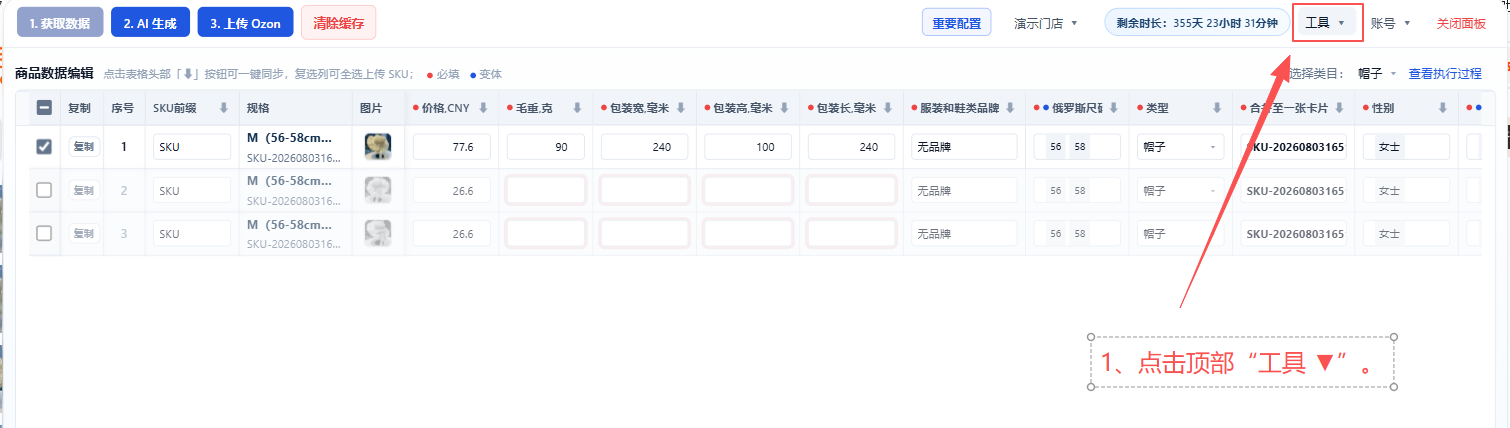
打开插件面板。
点击顶部“工具 ▼”。
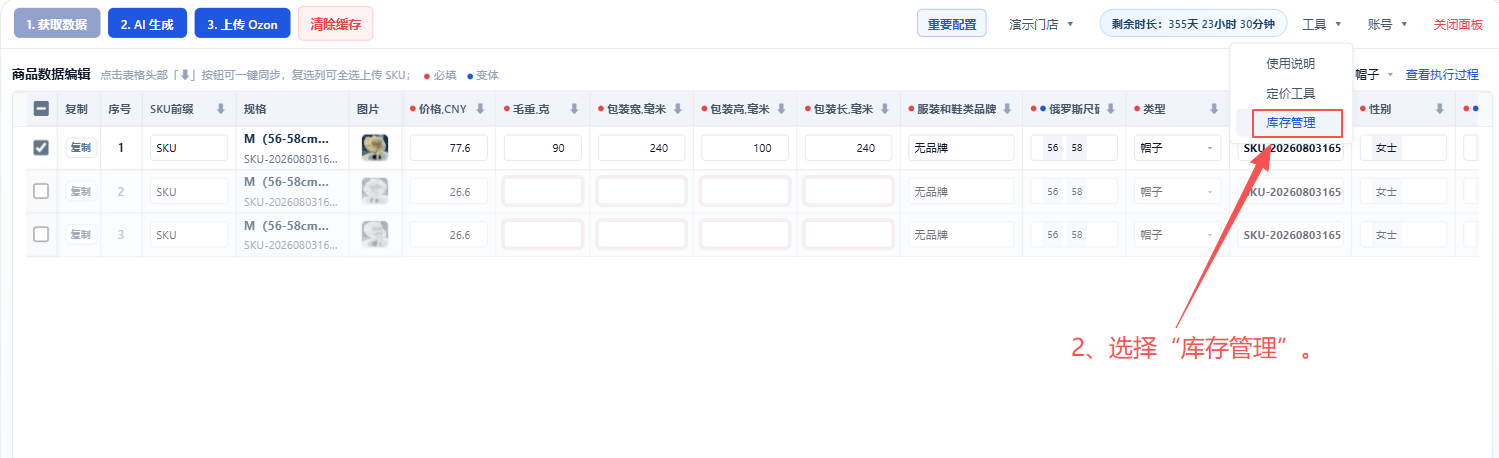
选择“库存管理”。
1.2 选择库存店铺
通过面板右上角“切换店铺”按钮,选择需要管理库存的店铺。
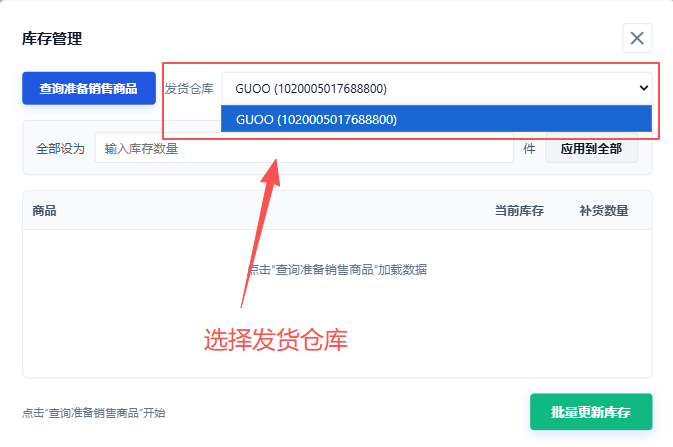
在库存管理弹窗中选择发货仓库(如果有多个仓库)。
1.3 查询商品
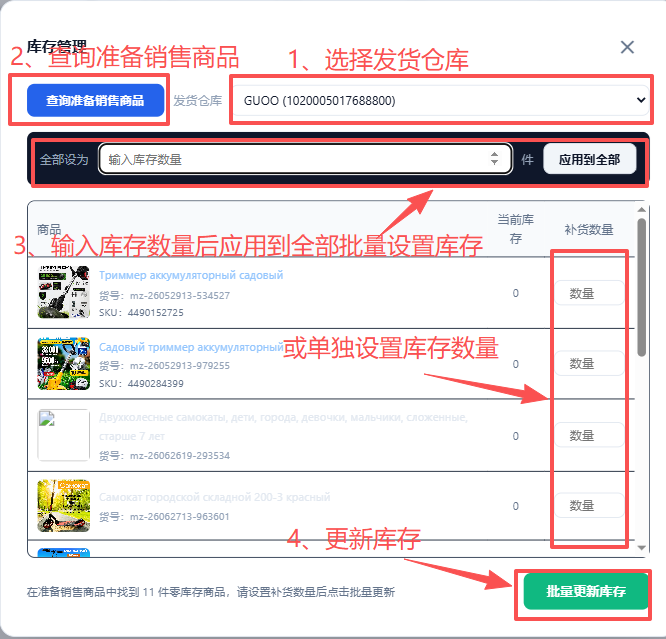
点击“查询准备销售商品”,插件会加载该店铺中准备销售的商品列表。
1.4 修改库存
在“全部设为”输入框中输入目标库存数量。
点击“应用到全部”,系统会自动填充到列表中所有商品。
也可以单独修改每个商品后的“补货数量”。
确认无误后,点击“批量更新库存”。
TIP
修改库存前请确认目标店铺和仓库正确,避免误改其他店铺库存。
二、查看任务过程
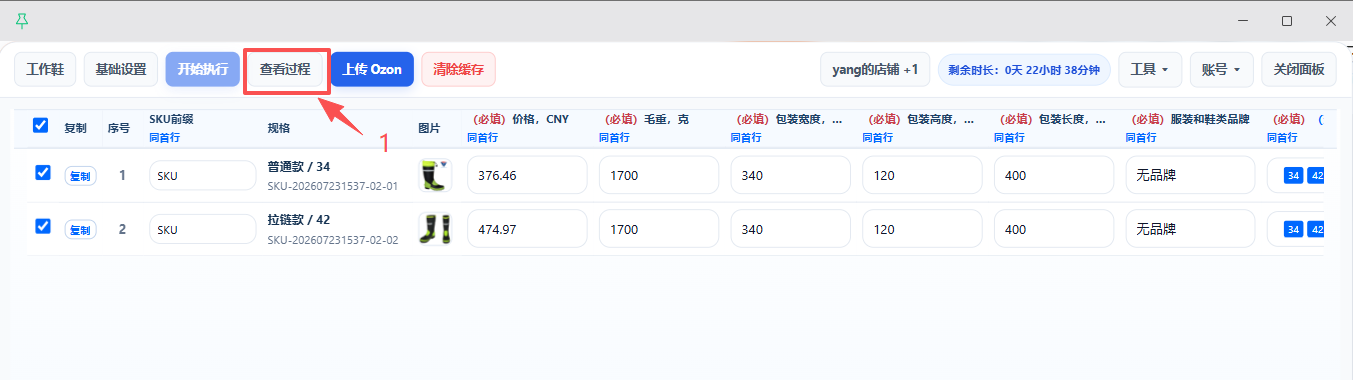
插件在执行采集、AI 填写、图片翻译、生图、上传等任务时,可以点击“查看执行过程”查看实时进度和详细输出。
2.1 入口
在商品数据编辑区右上角点击“查看执行过程”按钮,会打开“采集与 AI 过程”弹窗。
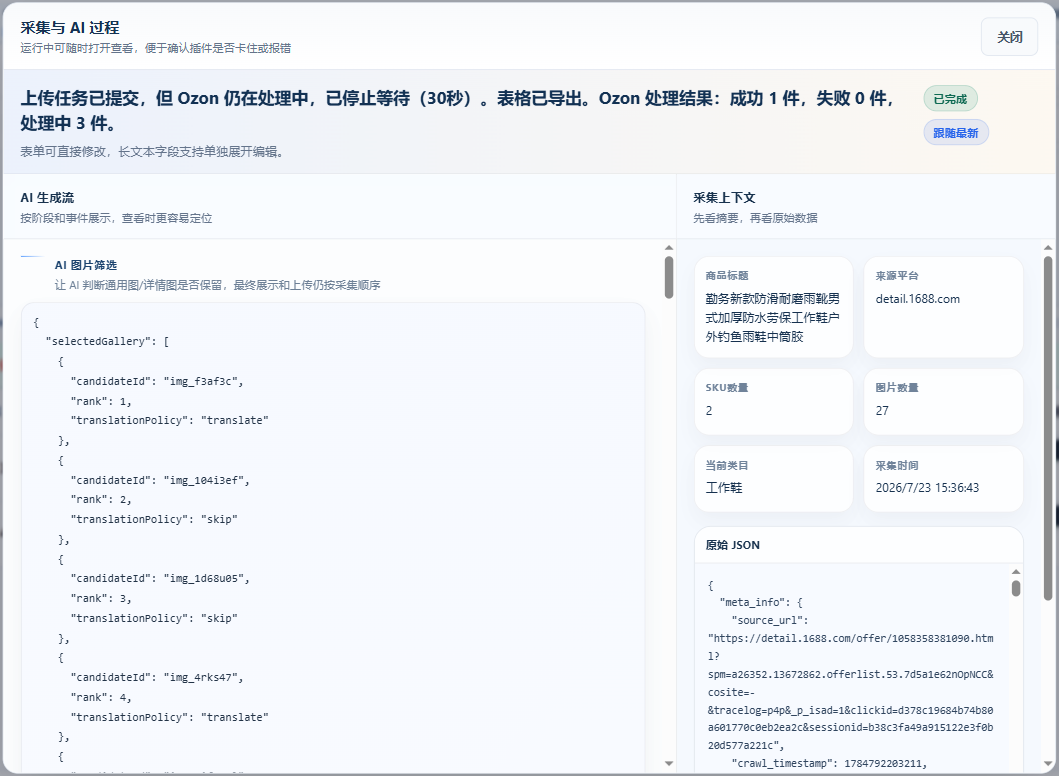
运行过程中可随时打开查看,便于确认插件是否卡住或报错。
2.2 左侧:AI 生成流
展示 AI 处理过程,包括:
- 已翻译的字段
- 已生成的字段内容
- AI 输出的中间结果
- 错误信息和重试信息
2.3 右侧:采集上下文
展示采集到的原始商品信息,包括摘要和原始 JSON,方便与 AI 结果对照排查。
2.4 常见状态说明
| 状态 | 含义 | 处理方式 |
|---|---|---|
| 处理中 | 任务正在执行 | 不要关闭页面 |
| 已完成 | 任务执行成功 | 可进入下一步 |
| 失败 | 任务执行失败 | 查看日志,按提示处理 |
三、清除缓存
如果你发现任务卡住、进度异常或想重新开始当前任务,可以清除缓存:
- 当面板工具栏出现“清除缓存”按钮时(存在可恢复任务时才会显示),点击它。
- 确认弹窗提示后,插件会清除当前任务进度并重置状态。
- 刷新当前商品详情页,重新打开插件面板。
注意
清除缓存会删除当前任务进度,无法恢复。请确认不需要保留当前进度后再操作。
四、设备管理
如果需要更换设备或释放登录名额,可以通过设备管理实现。
4.1 入口
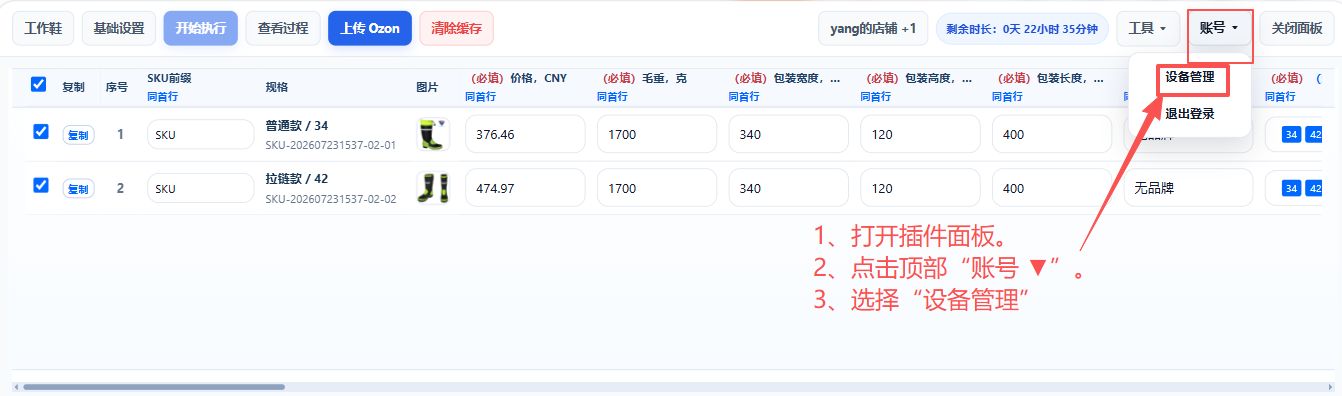
打开插件面板。
点击顶部“账号 ▼”。
选择“设备管理”。
4.2 解绑设备
列表会显示当前绑定该激活码的所有设备。
找到需要解绑的设备,点击“解绑”。
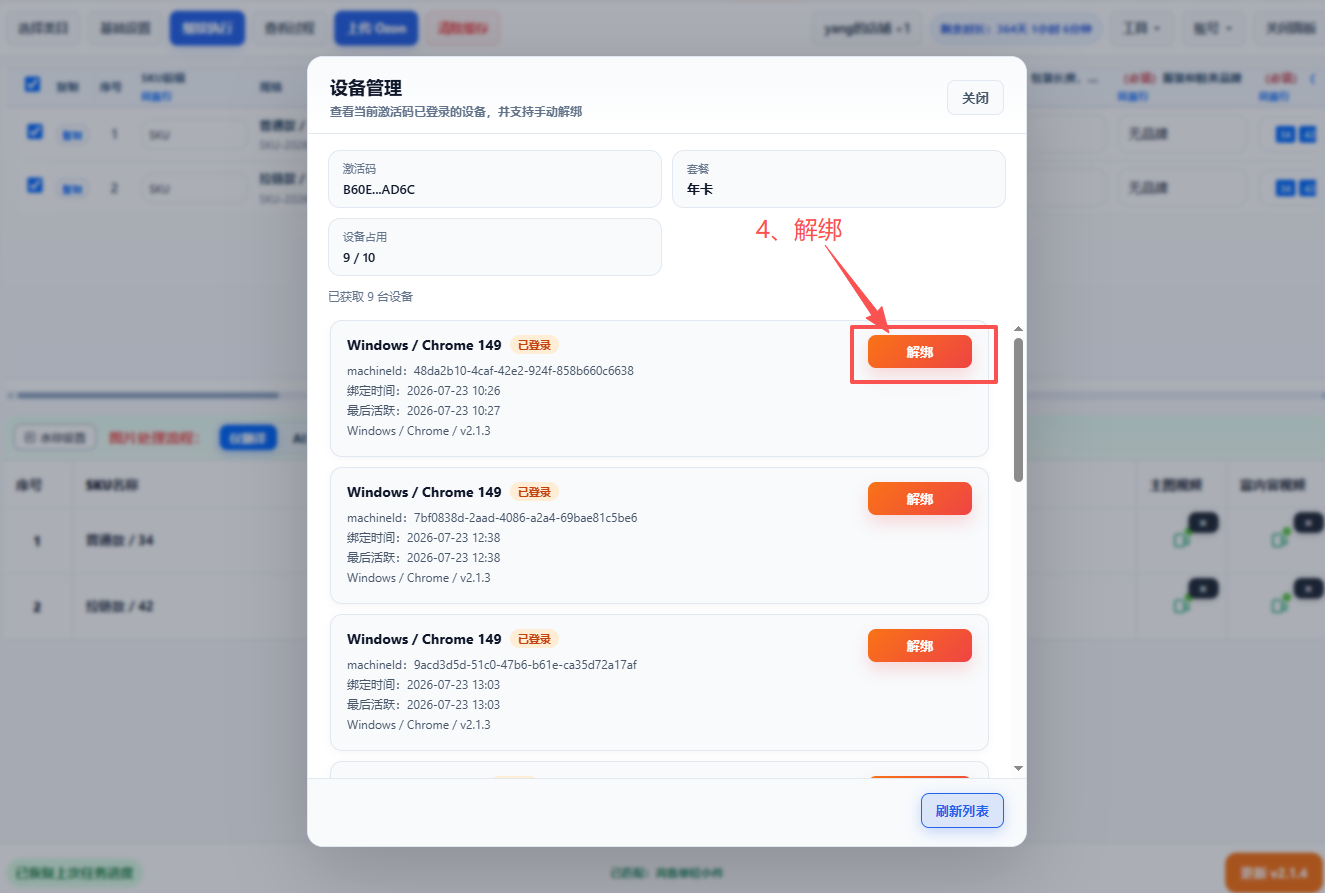
解绑成功后,该设备会立即释放登录名额。
TIP
解绑操作不会删除历史数据,只是释放设备登录权限。
五、常见问题
库存管理没有显示商品?
- 确认“切换店铺”选中的是目标库存店铺。
- 选择正确的发货仓库。
- 检查当前店铺的 API 权限是否包含库存读取。
- 刷新页面后重试。
一键改库存失败?
- 检查 Ozon API Key 是否有效。
- 确认目标商品处于准备销售状态。
- 查看“查看执行过程”中的具体错误信息。
任务一直显示处理中?
- 可能是网络不稳定或第三方 API 响应慢,等待 1-2 分钟。
- 如果超过 5 分钟仍未完成,点击“查看执行过程”查看是否有报错。
- 对于生图任务,可以尝试点击“恢复”或“同步 AI 结果”重新获取结果。
激活码丢失?
- 激活码通常由购买渠道提供,请妥善保存。
- 如丢失,请联系购买渠道或管理员重置。