
安装与激活
本章节介绍如何在浏览器中安装 毛淘 OZON 上架工具插件,并完成激活。
重要声明
毛淘 OZON 上架工具仅提供自动化工具能力。用户在使用本插件时,必须遵守所在国家/地区的法律法规以及各电商平台(包括但不限于 Ozon、1688、淘宝、天猫、拼多多等)的平台政策。
禁止将本插件及其相应功能用于任何违法乱纪、侵权、欺诈、虚假宣传、规避平台规则或其他不当行为。因违规使用本插件所产生的一切法律后果,由用户自行承担。
TIP
建议使用 Edge 浏览器 或 Google Chrome 浏览器 使用本插件。
一、安装插件
插件支持两种安装方式:直接拖拽压缩包 或 解压后加载文件夹,推荐直接拖拽压缩包安装,无需解压。
方式一:直接拖拽压缩包安装(推荐)
从官方渠道获取插件安装包(zip 压缩包),无需解压。
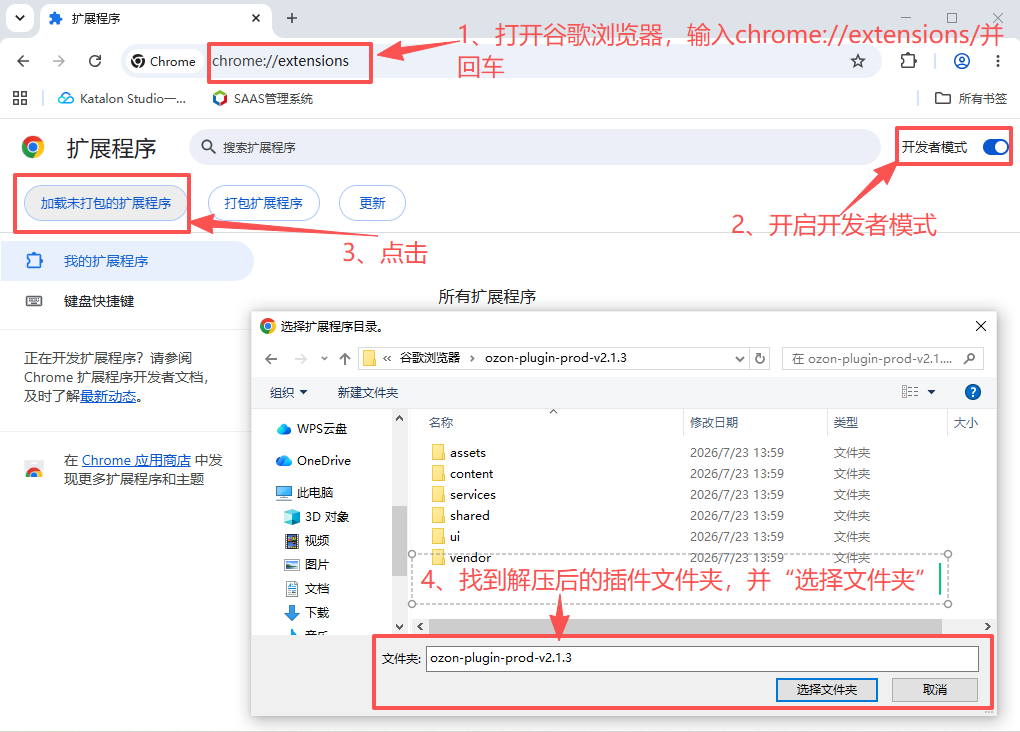
打开浏览器,进入扩展管理页面:
- Edge:在地址栏输入
edge://extensions/并回车 - Chrome:在地址栏输入
chrome://extensions/并回车
- Edge:在地址栏输入
开启右上角“开发者模式”。
将下载的 zip 压缩包直接拖拽到扩展管理页面中,浏览器会自动完成安装。
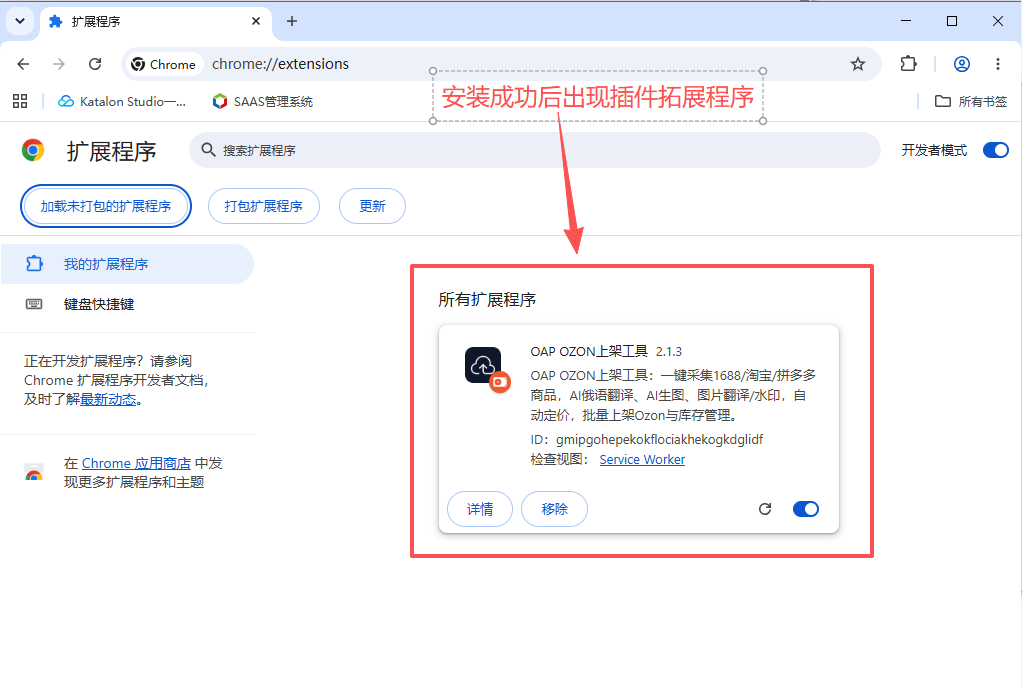
安装成功后,浏览器工具栏会出现插件图标。
方式二:解压后加载文件夹
从官方渠道获取插件安装包(压缩包)。
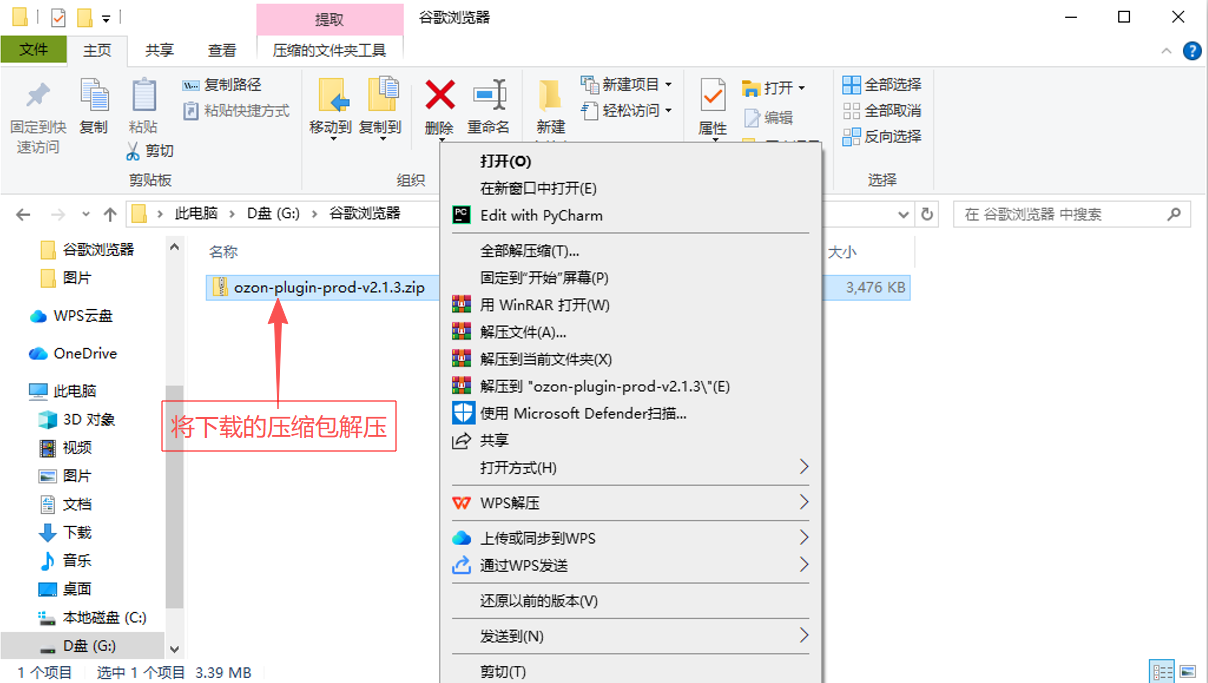
将压缩包解压到本地文件夹。
打开浏览器,进入扩展管理页面:
- Edge:在地址栏输入
edge://extensions/并回车 - Chrome:在地址栏输入
chrome://extensions/并回车
- Edge:在地址栏输入
开启右上角“开发者模式”。
点击“加载已解压的扩展程序”。
选择解压后的插件文件夹,点击“选择文件夹”。
TIP
方式一可直接拖拽压缩包安装;方式二请选择解压后的整个插件文件夹。如果不确定选哪个,请查看安装包内附带的说明。
二、确认安装成功
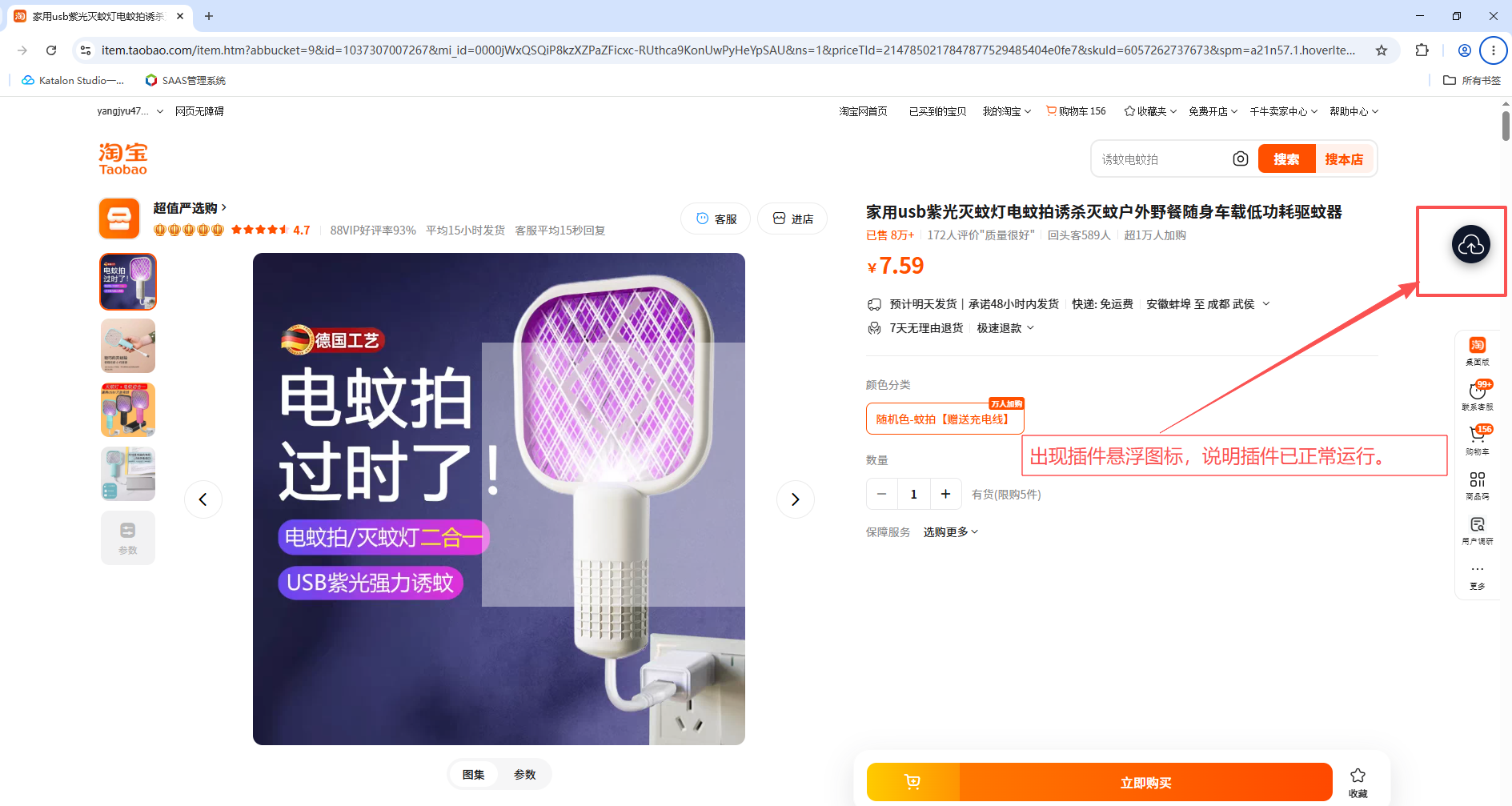
打开任意国内商品详情页,例如:
- 1688
- 淘宝
- 天猫
- 拼多多
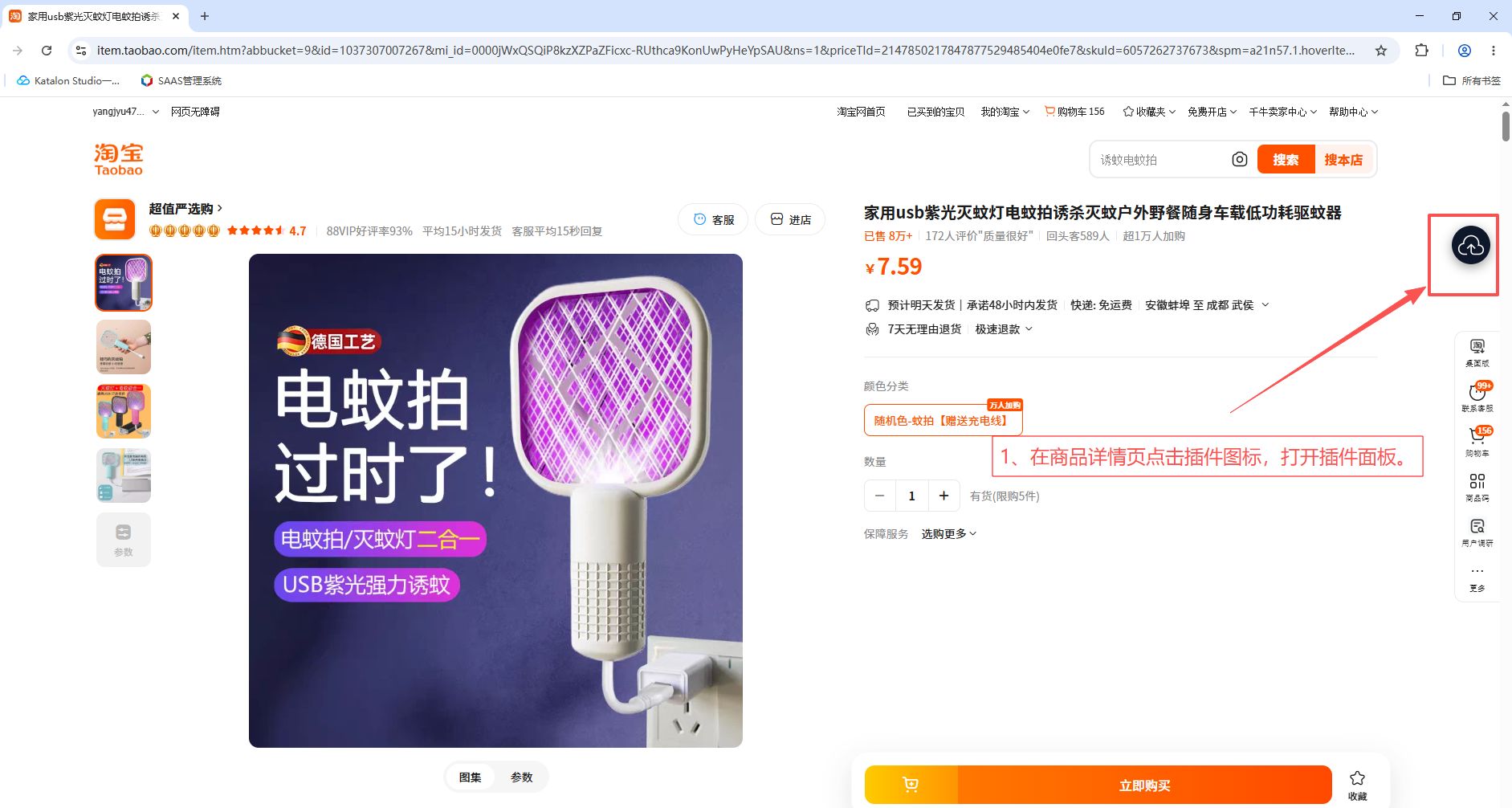
页面右侧会出现插件悬浮图标,说明插件已正常运行。
使用范围限制
只能在国内商品详情页使用本插件!
在 ozon.ru、seller.ozon.ru 等非国内商品页面,插件不会显示采集入口。这是插件的设计限制,不是安装问题。
三、激活插件
3.1 获取激活码
激活码在你购买插件后由渠道提供,请妥善保存,不要泄露给他人。
3.2 输入激活码
在商品详情页点击插件图标,打开插件面板。
首次使用会进入激活界面。
输入激活码,点击“立即激活”。
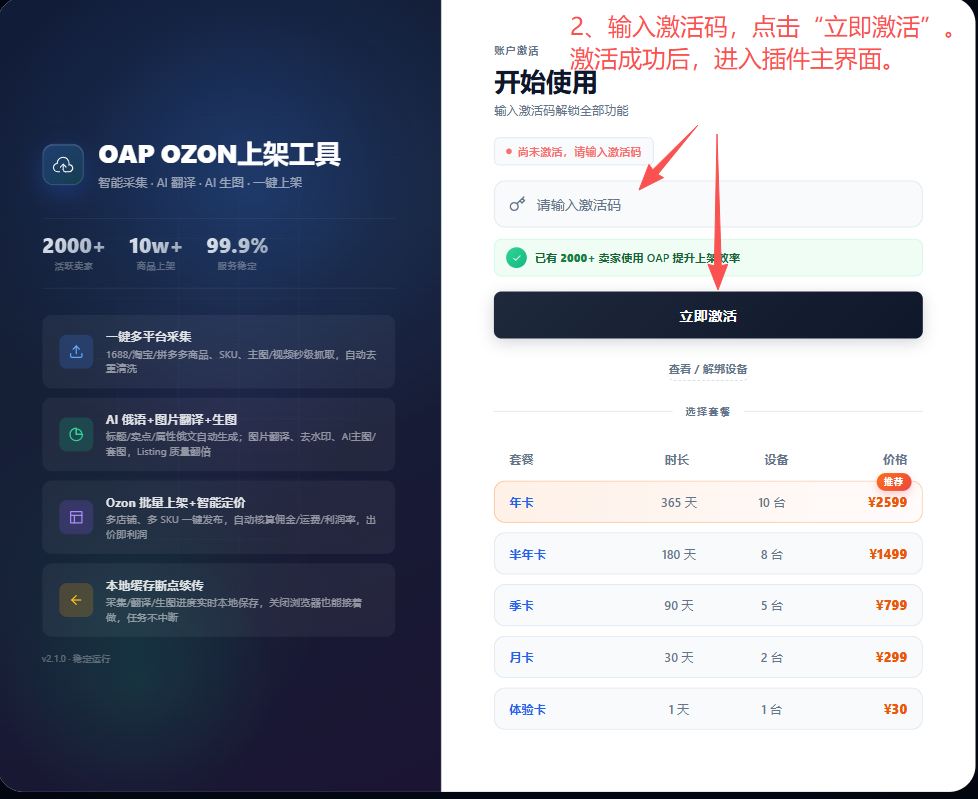
激活成功后,进入插件主界面。
TIP
每个激活码有设备数量上限。如果提示“登录设备已达上限”,请按“账号 ▼ → 设备管理”查看并解绑旧设备。
四、更新插件
当插件有新版本时,面板下方会显示“更新 vX.X.X”按钮。
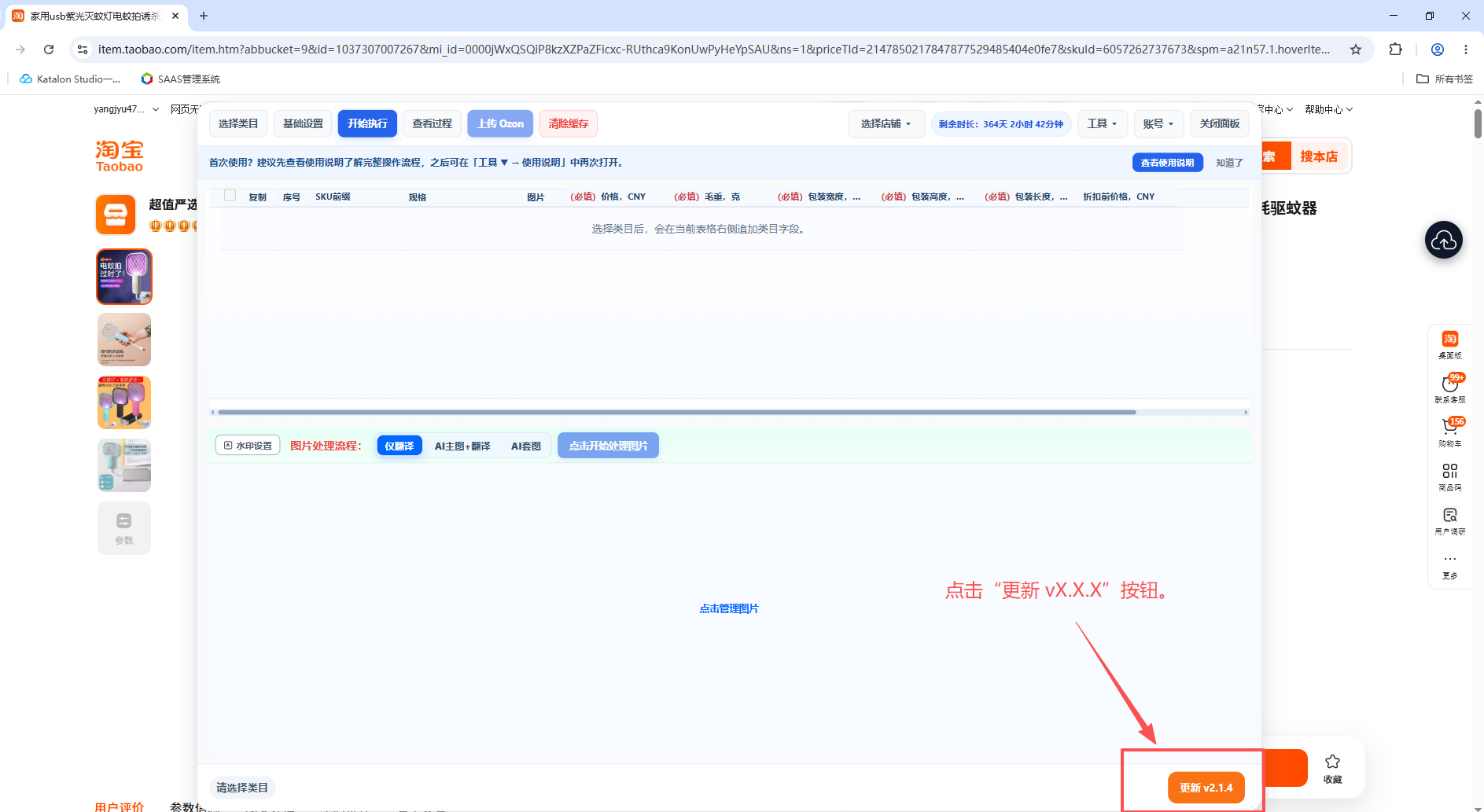
- 点击“更新 vX.X.X”按钮。
- 插件会自动下载最新版本的安装包(zip 压缩包)到本地(默认保存到浏览器下载目录)。
- 下载完成后,重新安装新版本:
- 打开浏览器扩展管理页面(
edge://extensions/或chrome://extensions/)。 - 删除旧版本的插件。
- 将下载的 zip 压缩包直接拖拽到扩展管理页面完成安装(或解压后点击“加载已解压的扩展程序”选择文件夹)。
- 打开浏览器扩展管理页面(
- 重新加载后,刷新商品详情页即可使用新版本。
TIP
下载新版本前建议先完成当前任务,避免任务进度丢失。
五、清除缓存
如果你发现任务卡住、进度异常或想重新开始当前任务,可以清除缓存:
当面板工具栏出现“清除缓存”按钮时(存在可恢复任务时才会显示),点击它。
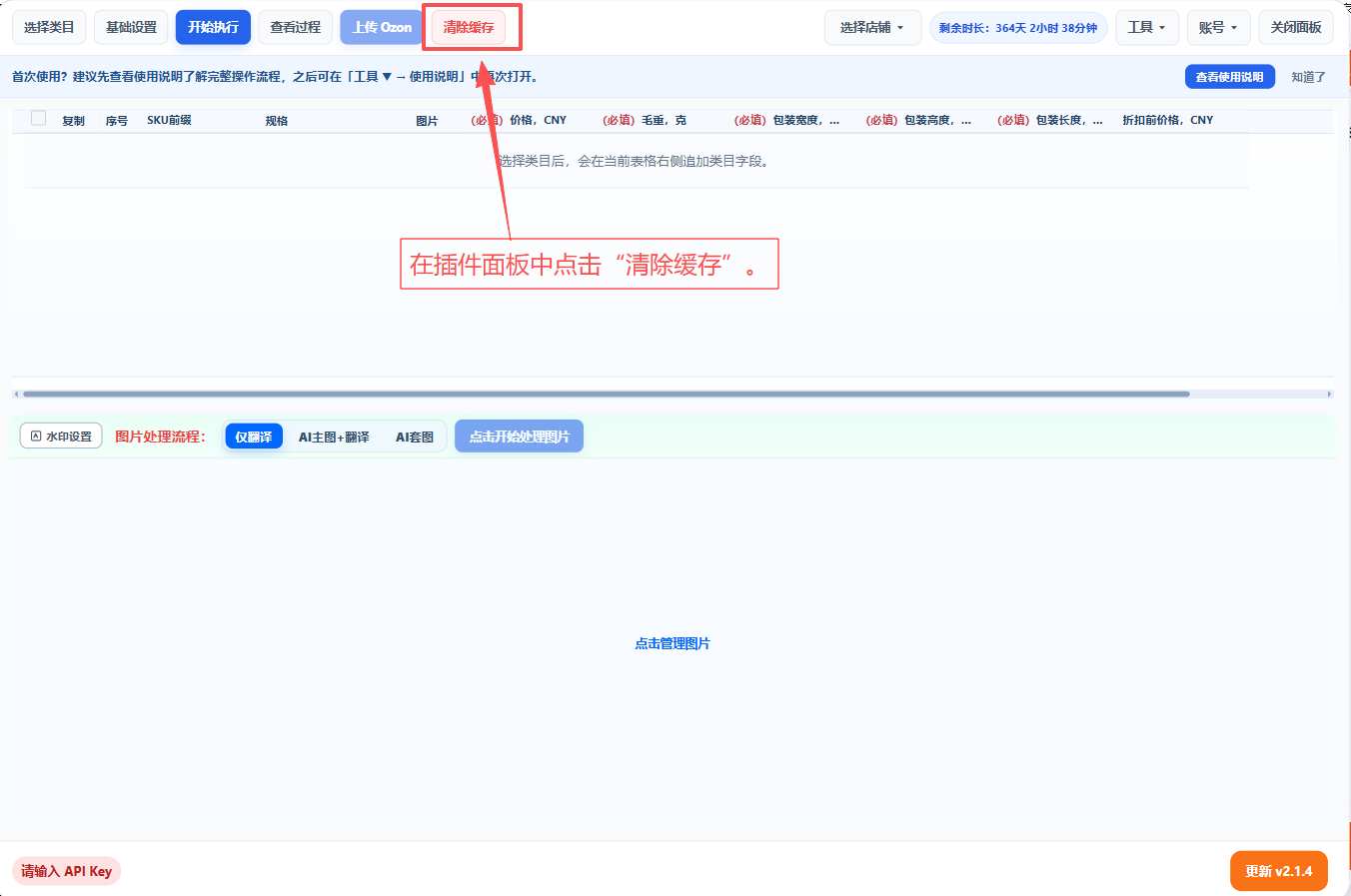
确认弹窗提示后,插件会清除当前任务进度并重置状态。
刷新当前商品详情页,重新打开插件面板。
注意
清除缓存会删除当前任务进度,无法恢复。请确认不需要保留当前进度后再操作。
六、常见问题
安装后没有显示插件图标?
- 确认浏览器已开启“开发者模式”。
- 检查加载方式是否正确:直接拖拽时确认是 zip 压缩包,加载文件夹时确认是插件文件夹本身。
- 刷新商品详情页后重试。
- 确认当前页面是 1688、淘宝、天猫或拼多多商品详情页。
点击图标没有反应?
- 确认当前页面是国内商品详情页。
- 检查浏览器控制台是否有报错信息(按 F12 → Console)。
- 尝试重新加载插件后刷新页面。
激活失败?
- 检查激活码是否输入正确,不要包含多余空格。
- 确认当前网络可以访问激活服务器。
- 如果提示设备超限,按“账号 ▼ → 设备管理”查看并解绑旧设备。
下一步:基础配置