
上架操作
本章节介绍如何使用插件完成商品采集、AI 自动填写、图片处理和上传上架。
完整流程:
选择类目 → 选择 SKU → 选择图片处理模式 → 启动 AI 填写 → 处理图片 → 确认价格 → 上传一、选择类目
所有上架操作的前提是:必须先选择对应的 Ozon 类目。
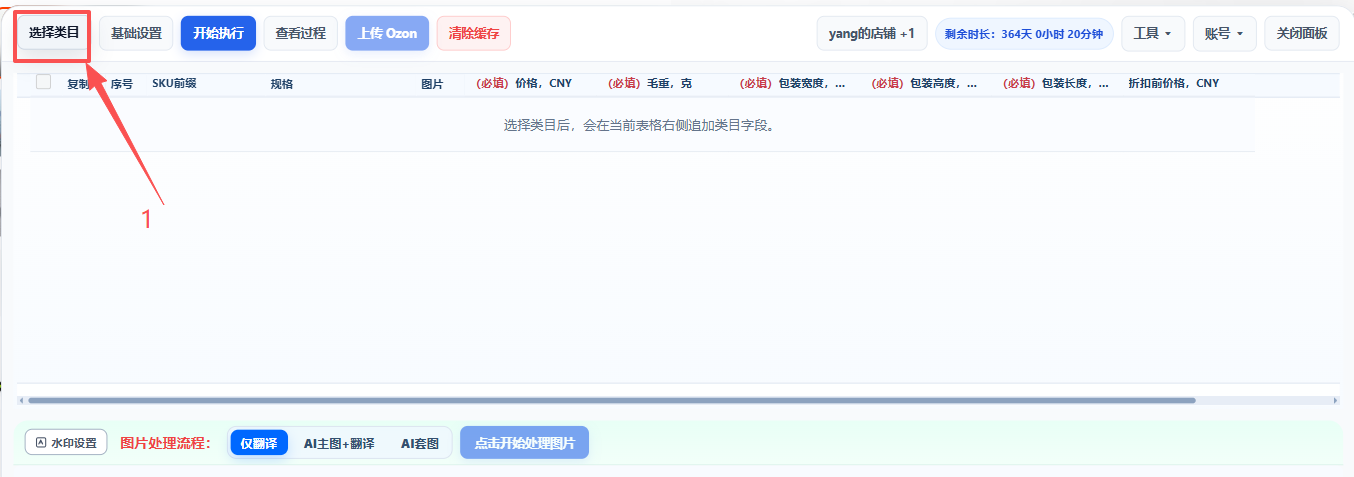
打开插件面板,在商品数据编辑区右上角点击“选择类目”按钮(首次使用时,也可以在欢迎页点击“先选择类目”)。
在类目弹窗中搜索或选择目标类目。
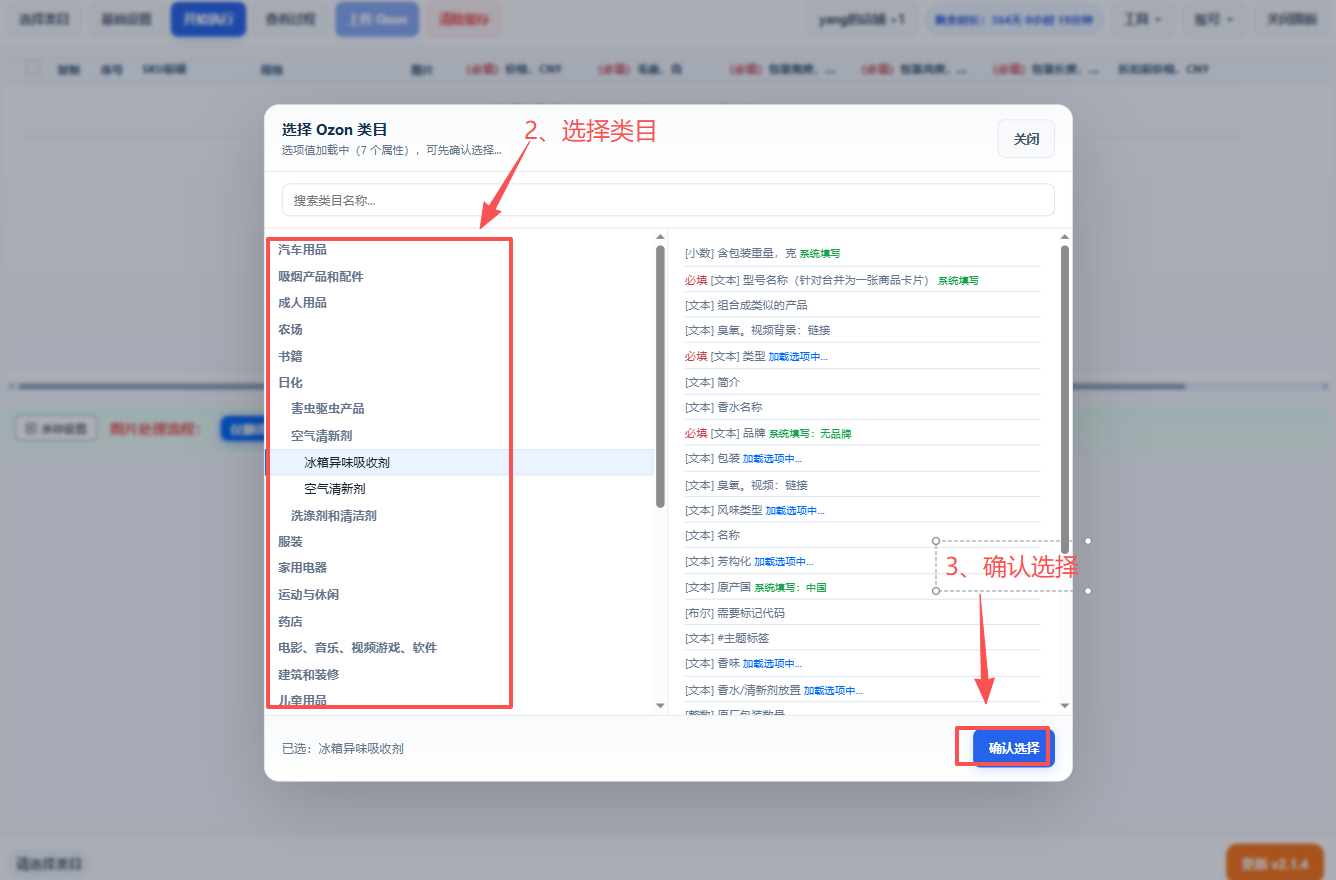
确认类目后,插件会根据类目渲染需要填写的字段。
TIP
类目选择错误会导致后续字段不匹配,上传失败。请仔细核对。
二、选择 SKU
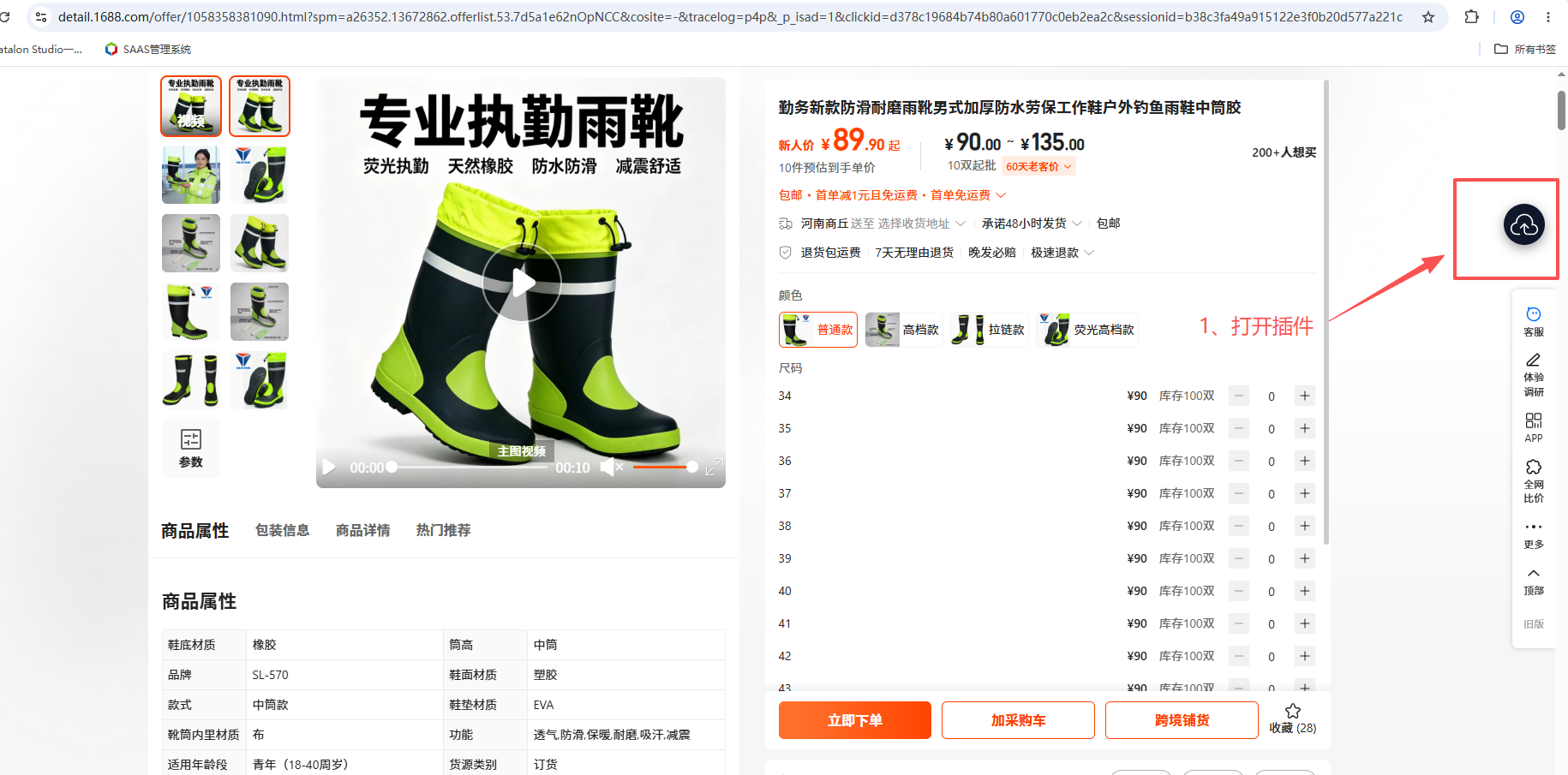
在商品详情页打开插件面板。
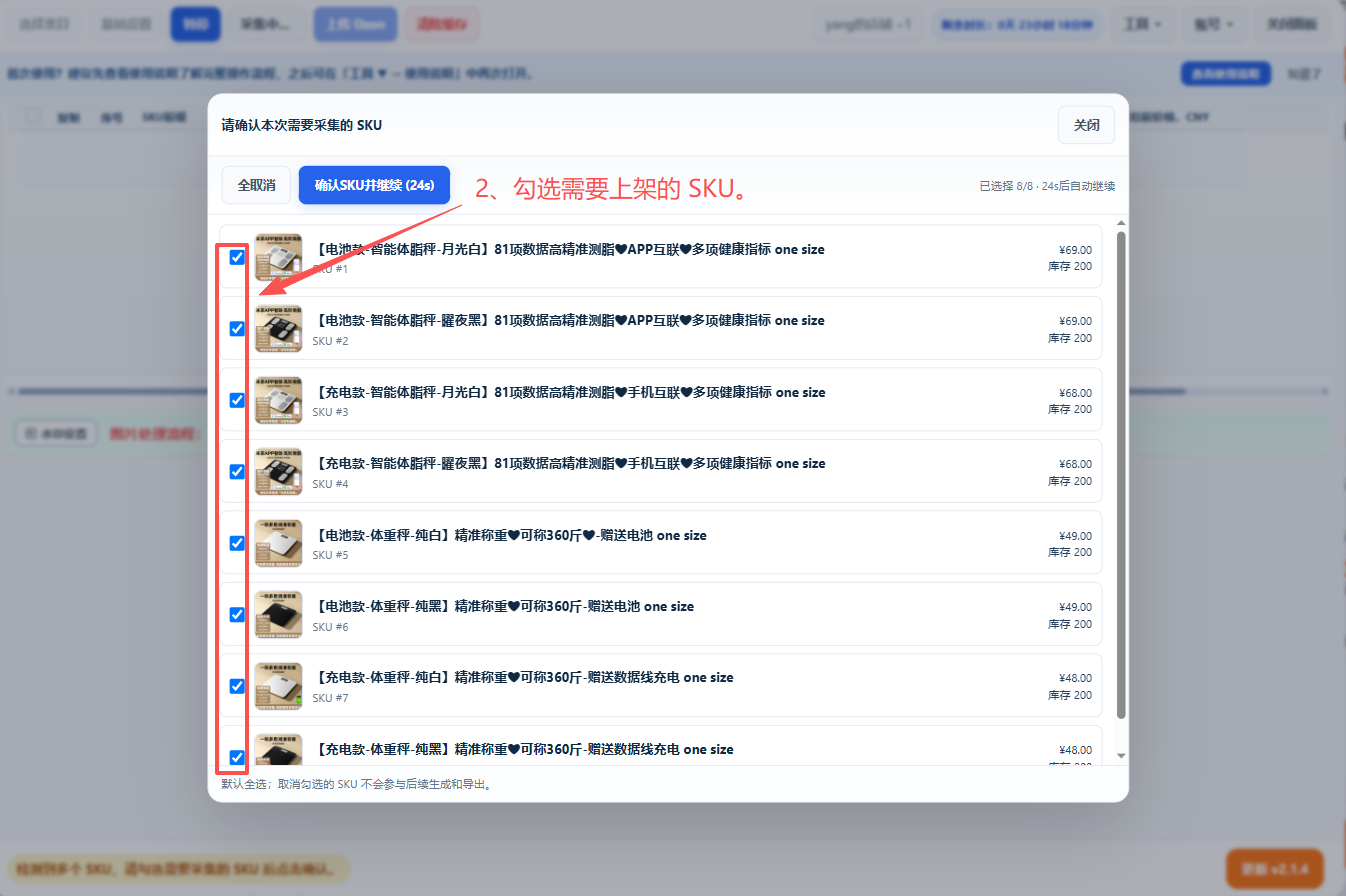
插件会自动识别当前页面可采集的 SKU 列表。
勾选需要上架的 SKU。
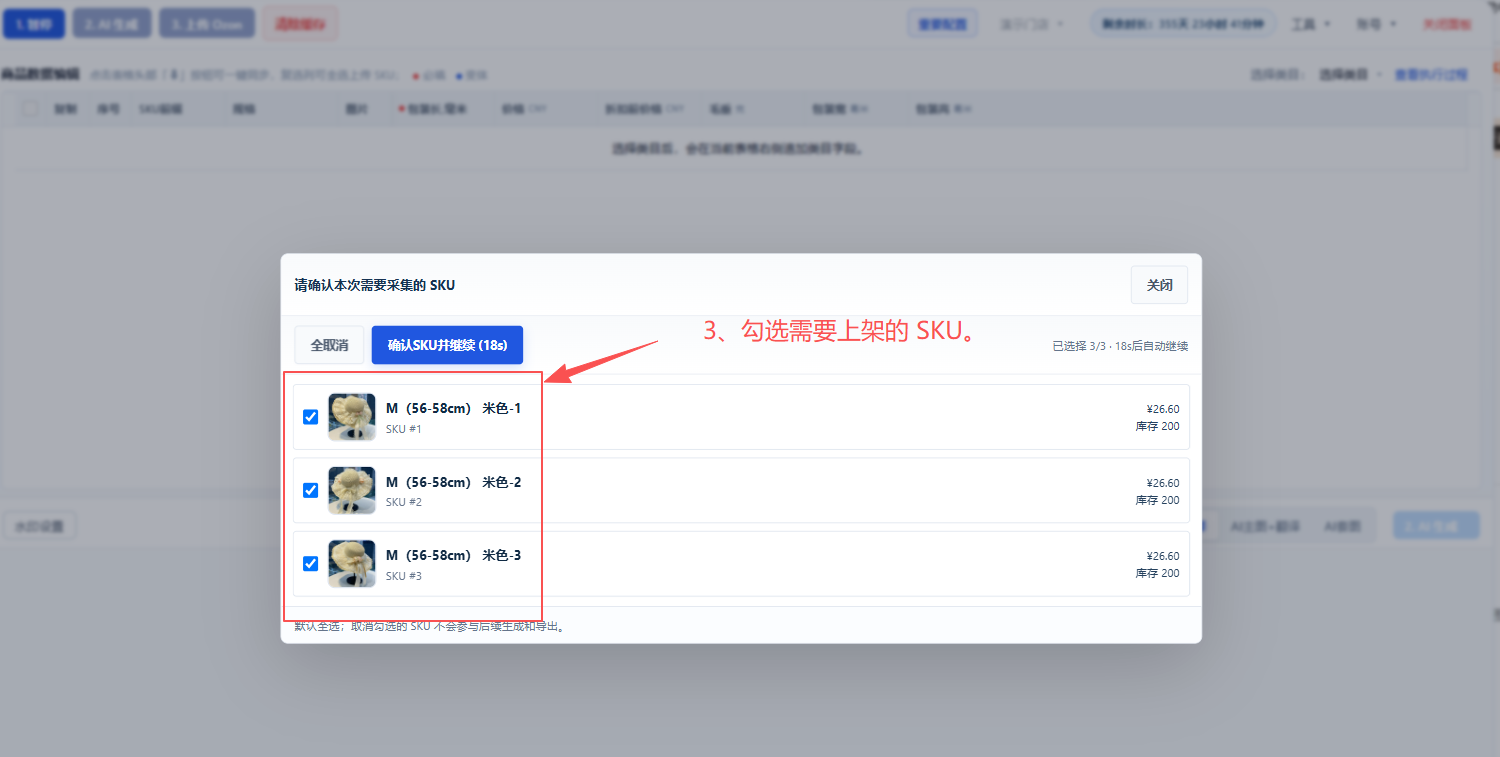
使用范围限制
只能在国内商品详情页使用插件!
如果没有出现 SKU 选择页面,说明你当前不在 1688、淘宝、天猫、拼多多等国内商品详情页。
2.1 多平台采集差异
| 平台 | 页面示例 | 注意事项 |
|---|---|---|
| 1688 | detail.1688.com | 通常 SKU 信息完整,直接识别 |
| 淘宝 | item.taobao.com | 部分商品需要选择规格后才会显示价格 |
| 天猫 | detail.tmall.com | 与淘宝类似,注意规格选择 |
| 拼多多 | mobile.yangkeduo.com | 页面结构特殊,建议在商品详情页完整加载后使用 |
三、选择图片处理模式
在点击“② AI 生成”前,必须先选择图片处理方式。在图片处理区域顶部,通过“图片处理流程”单选按钮选择模式。
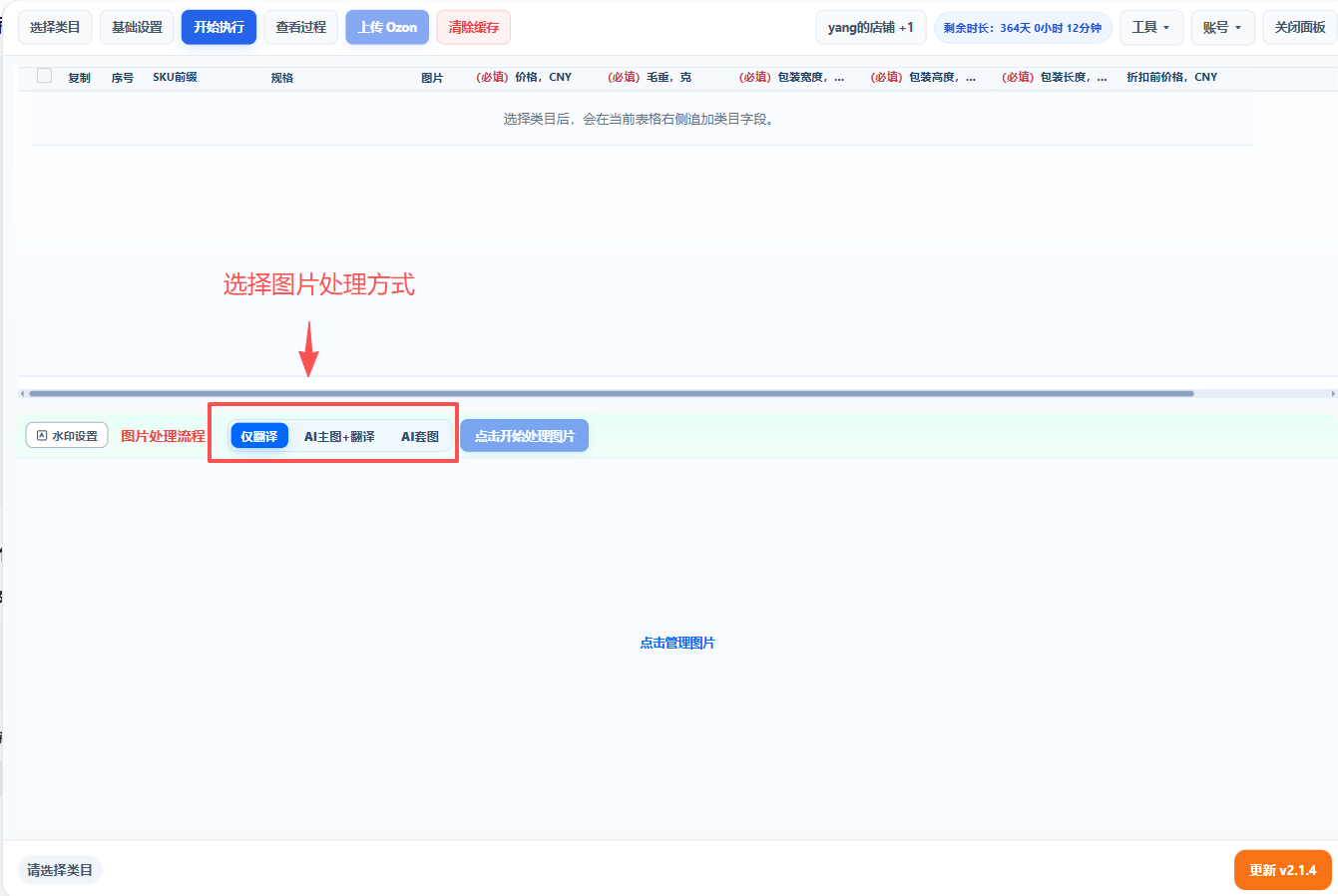
| 模式 | 适合场景 | 说明 |
|---|---|---|
| 仅翻译 | 只想保留原图,翻译文字 | 自动填写商品信息,并翻译原图片上的文字 |
| AI主图+翻译 | 想提升主图质量 | 自动填写、翻译图片,并用 AI 重新生成所有 SKU 主图 |
| AI套图 | 想自动生成完整图片素材 | 自动填写后,为每个 SKU 生成主图,并生成通用详情图 |
TIP
选择模式后,在执行过程中不要随意切换,否则可能导致图片状态不一致。
四、启动 AI 自动填写
在国内商品详情页打开插件面板,点击“① 获取数据”采集商品信息。
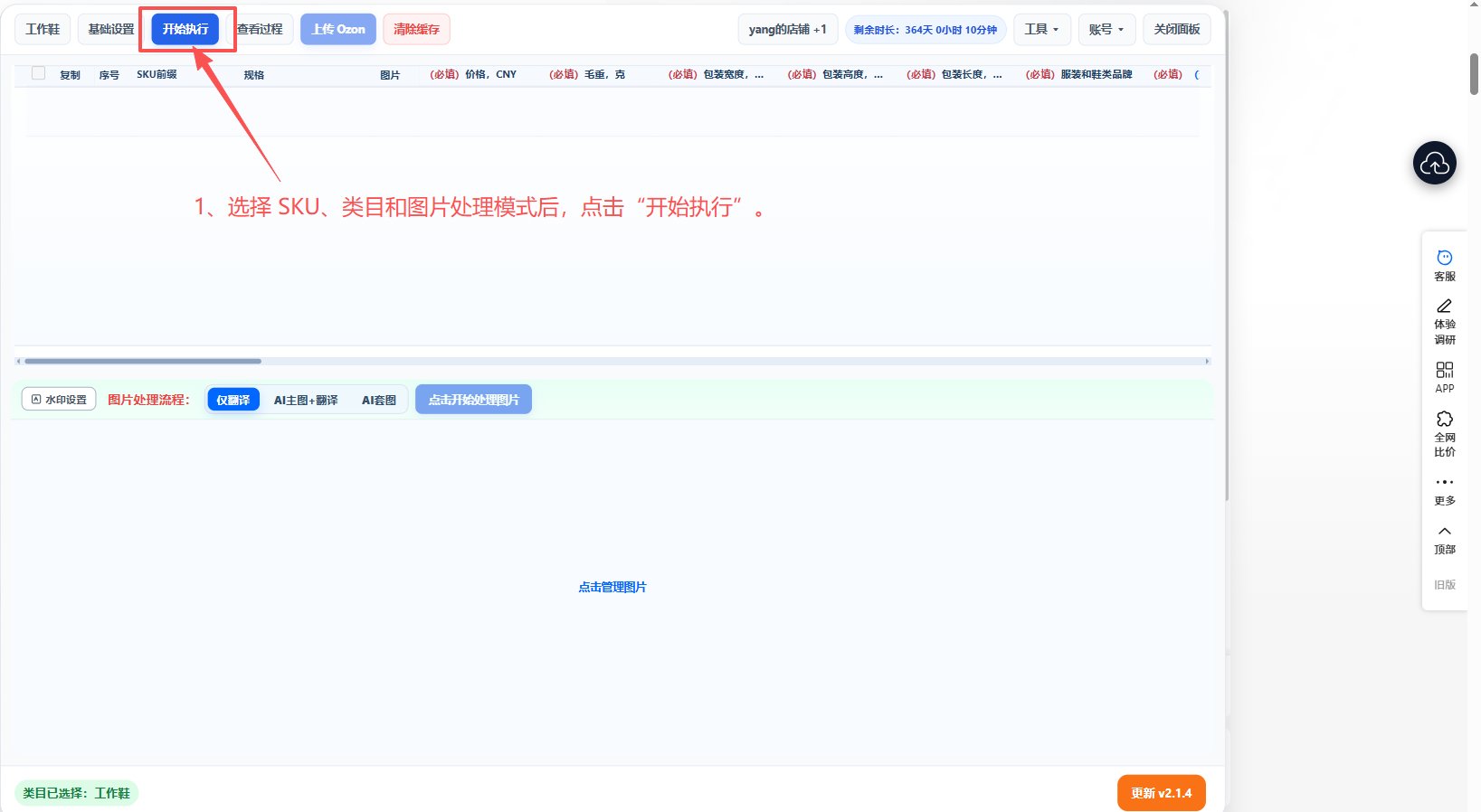
采集完成后,在商品数据编辑区勾选需要上架的 SKU,并确认类目已选择。
在图片处理区域选择图片处理模式。
点击“② AI 生成”(工具栏或图片处理区域的按钮均可),插件会调用 AI 进行翻译和字段填写。
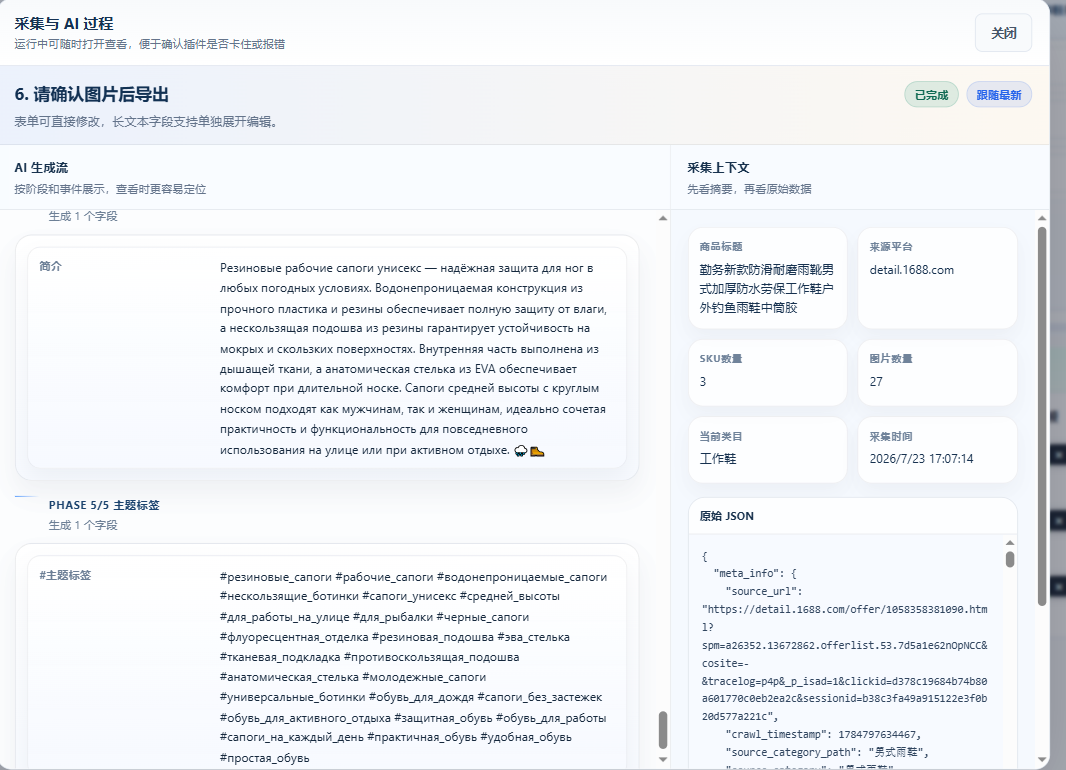
运行过程中,可随时点击商品数据编辑区右上角的“查看执行过程”查看 AI 实时处理结果。
4.1 自动填写已开始
出现“AI 正在填写”等提示时,说明插件已开始自动填写商品信息。
WARNING
如果出现英文报错,说明阿里云 API 填写错误,或者账户余额不足!
4.2 填写完成
当“② AI 生成”按钮恢复为可点击状态时,说明 AI 已经填写完成。
此时可以检查各字段内容,确认无误后再进入图片处理或上传步骤。
4.3 查看执行过程详解
点击“查看执行过程”可以打开“采集与 AI 过程”弹窗,查看 AI 处理日志,包括:
- 已翻译的字段
- 已生成的字段内容
- AI 输出的中间结果
- 错误信息和重试信息
TIP
如果某个字段为空,先在“查看执行过程”里确认是否有报错,再决定手动填写。
五、图片管理
在图片处理区域可以查看当前商品的所有图片队列。
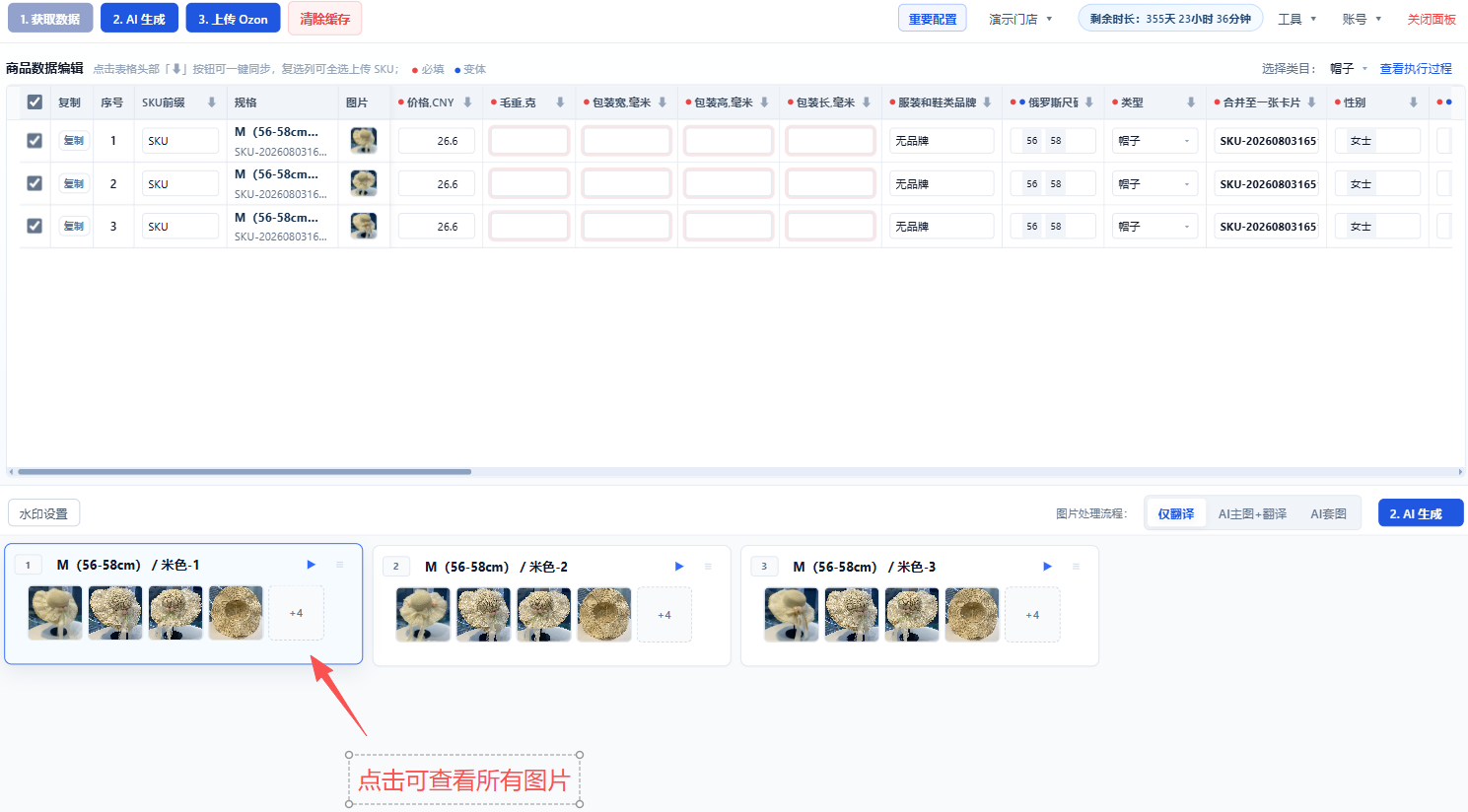
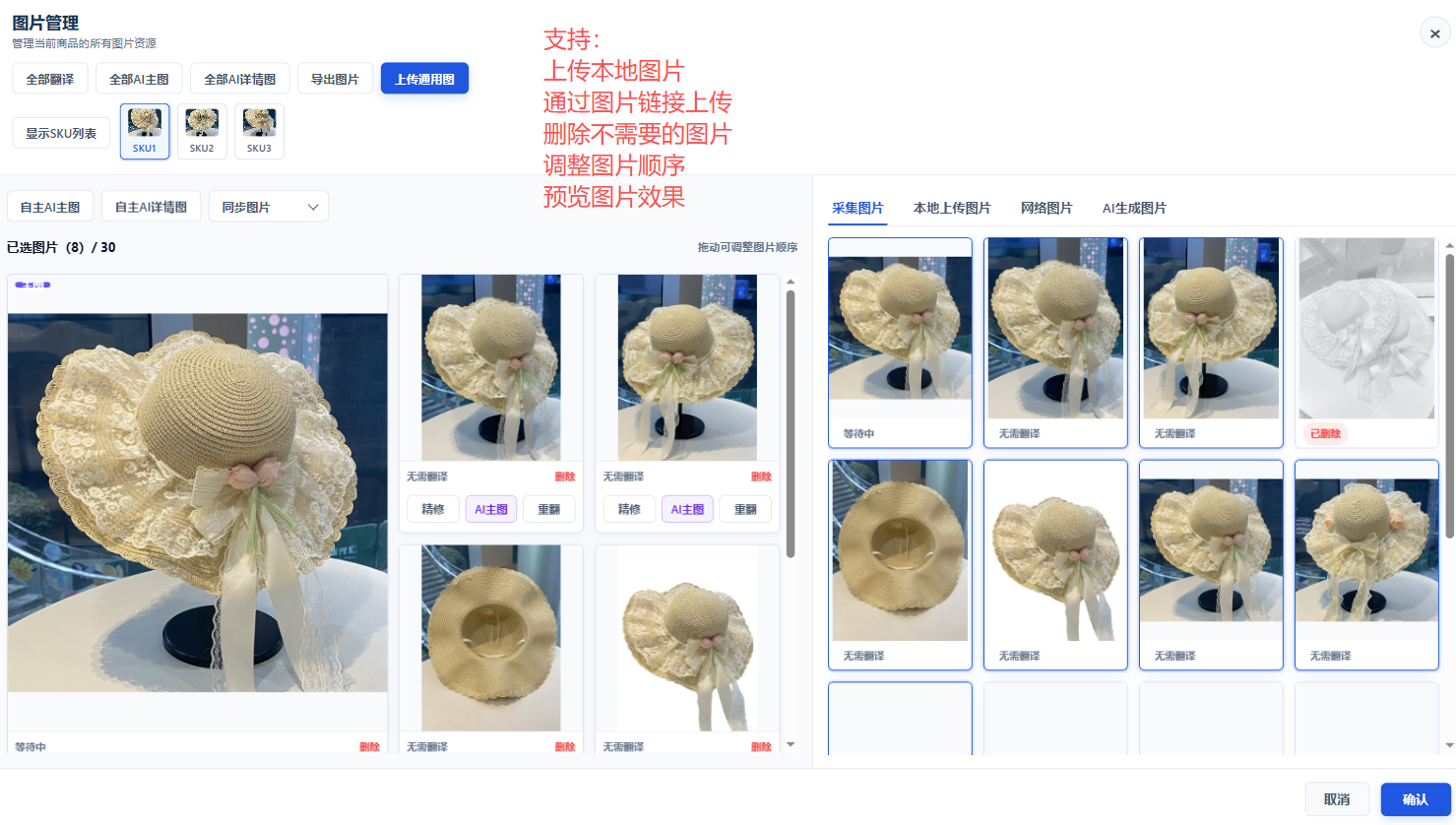
支持以下操作:
- 上传本地图片、通过图片链接上传通用图
- 全部AI主图:为所有 SKU 批量生成 AI 主图
- 水印设置:配置导出图片的水印
- 批量翻译、批量删除已选图片
- 删除不需要的图片、调整图片顺序、预览图片效果
六、价格确认
如果开启了自动定价模板,插件会根据商品尺寸、重量自动计算价格。
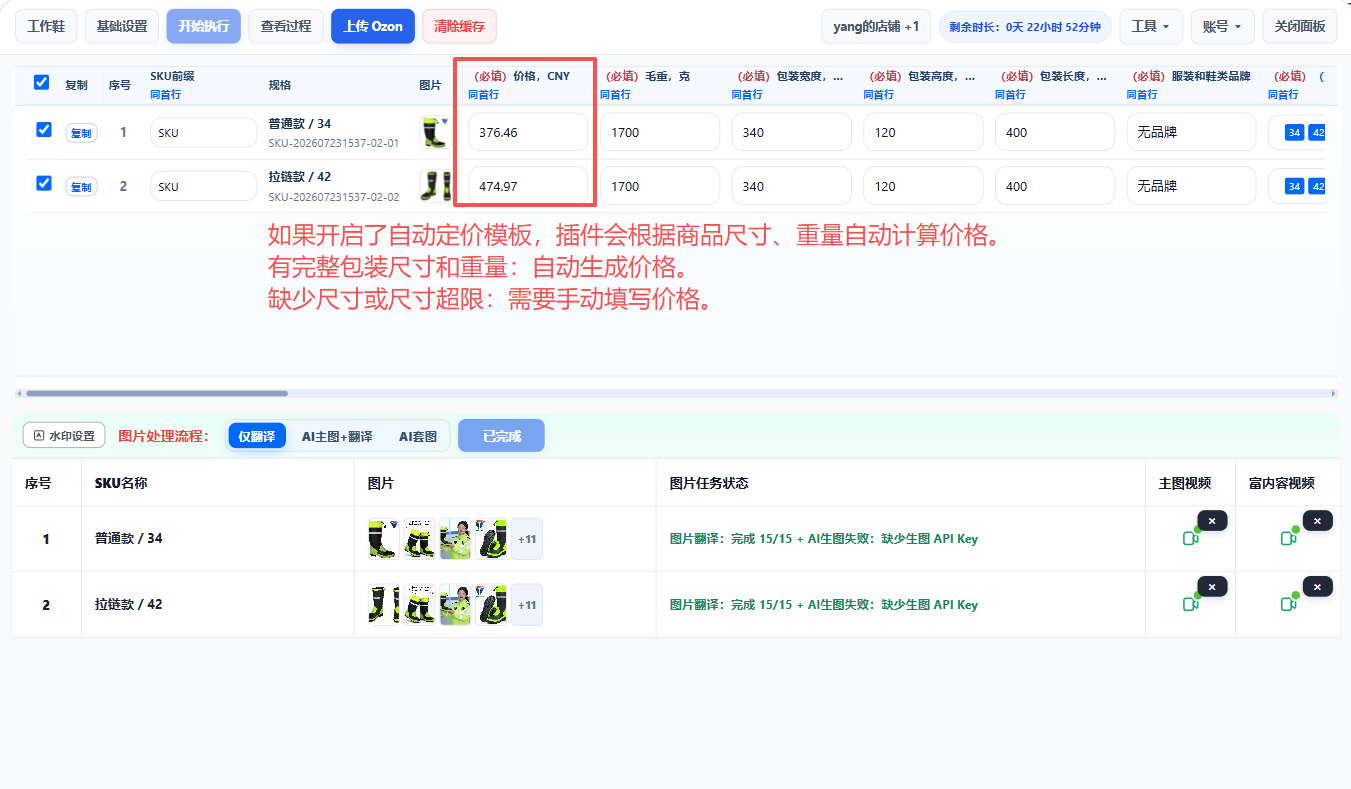
- 有完整包装尺寸和重量:自动生成价格。
- 缺少尺寸或尺寸超限:需要手动填写价格。
自动定价的详细说明请查看 基础配置。
七、上传商品
7.1 上传前检查清单
上传前,请确认以下内容:
- [ ] 类目已正确选择
- [ ] 已勾选需要上架的 SKU
- [ ] 商品信息已填写完整
- [ ] 图片已处理完成(翻译/生图)
- [ ] 价格已生成或手动填写
- [ ] 通过“切换店铺”确认当前店铺是目标上架店铺
7.2 执行上传
确认检查清单全部完成。
点击“③ 上传 Ozon”按钮。
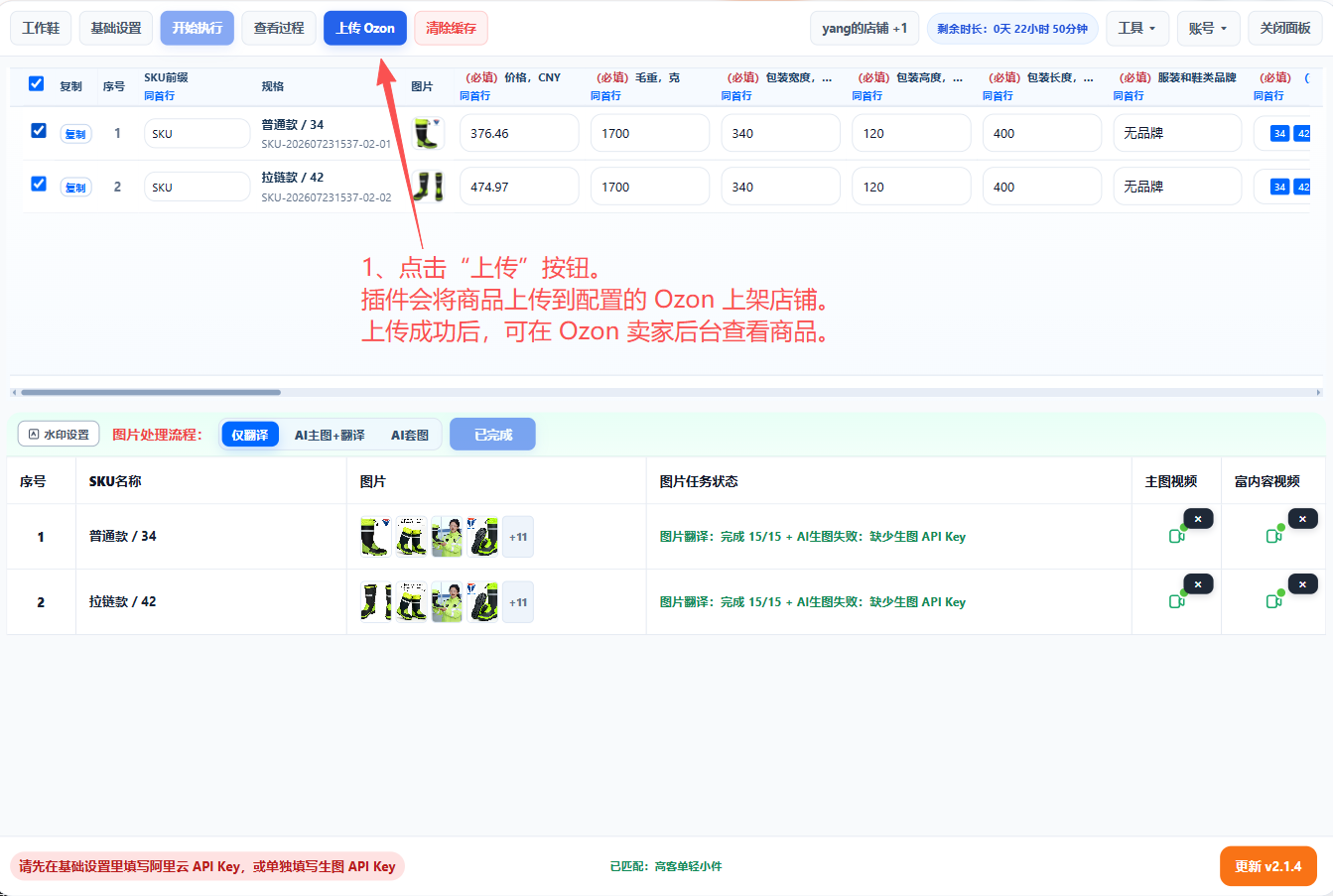
插件会将商品上传到当前选中的 Ozon 店铺。
上传成功后,可在 Ozon 卖家后台查看商品。
TIP
上传过程中不要关闭商品详情页或刷新页面,否则可能导致上传中断。
八、常见问题
SKU 没有识别出来?
- 确认当前页面是国内商品详情页(1688、淘宝、天猫、拼多多)。
- 刷新页面后重新打开插件面板。
- 检查商品页面是否有特殊 SKU 选择逻辑(如需要点击规格才显示价格)。
- 尝试先点击商品规格,再打开插件面板。
AI 填写失败?
- 检查阿里云 API Key 是否配置正确。
- 检查阿里云账户余额是否充足。
- 点击商品数据编辑区右上角“查看执行过程”,确认具体错误信息。
图片没有翻译?
- 确认图片处理模式选择了“仅翻译”或“AI主图+翻译”。
- 检查图片是否为正常格式(JPG、PNG)。
- 检查阿里云 API 是否正常运行。
价格没有生成?
- 检查商品详情页是否有完整的包装尺寸和重量。
- 检查是否已开启自动定价模板。
- 如尺寸超限,需要手动填写价格。
上传失败?
- 检查 Ozon API Key 是否有效。
- 检查“切换店铺”选中的是否为目标上架店铺。
- 查看 Ozon 返回的错误信息,常见原因包括类目必填字段缺失、图片尺寸不符合要求等。
下一步:库存与账号管理