
基础配置
本章节介绍插件使用前必须完成的基础信息配置。完成本章配置后,才能正常使用 AI 自动填写、图片翻译、AI 生图、自动定价、库存管理等功能。
配置优先级建议
如果你是第一次使用,建议按以下顺序配置:
1. 绑定 Ozon 店铺(切换店铺 → 添加店铺) → 2. 配置阿里云 API Key(基础设置) → 3. 配置生图 API(可选) → 4. 启用自动定价- 只想做基础采集和翻译:完成前 2 步即可。
- 需要 AI 生图:再完成第 3 步。
- 需要自动算价:再完成第 4 步。
一、绑定 Ozon 店铺
1.1 添加店铺
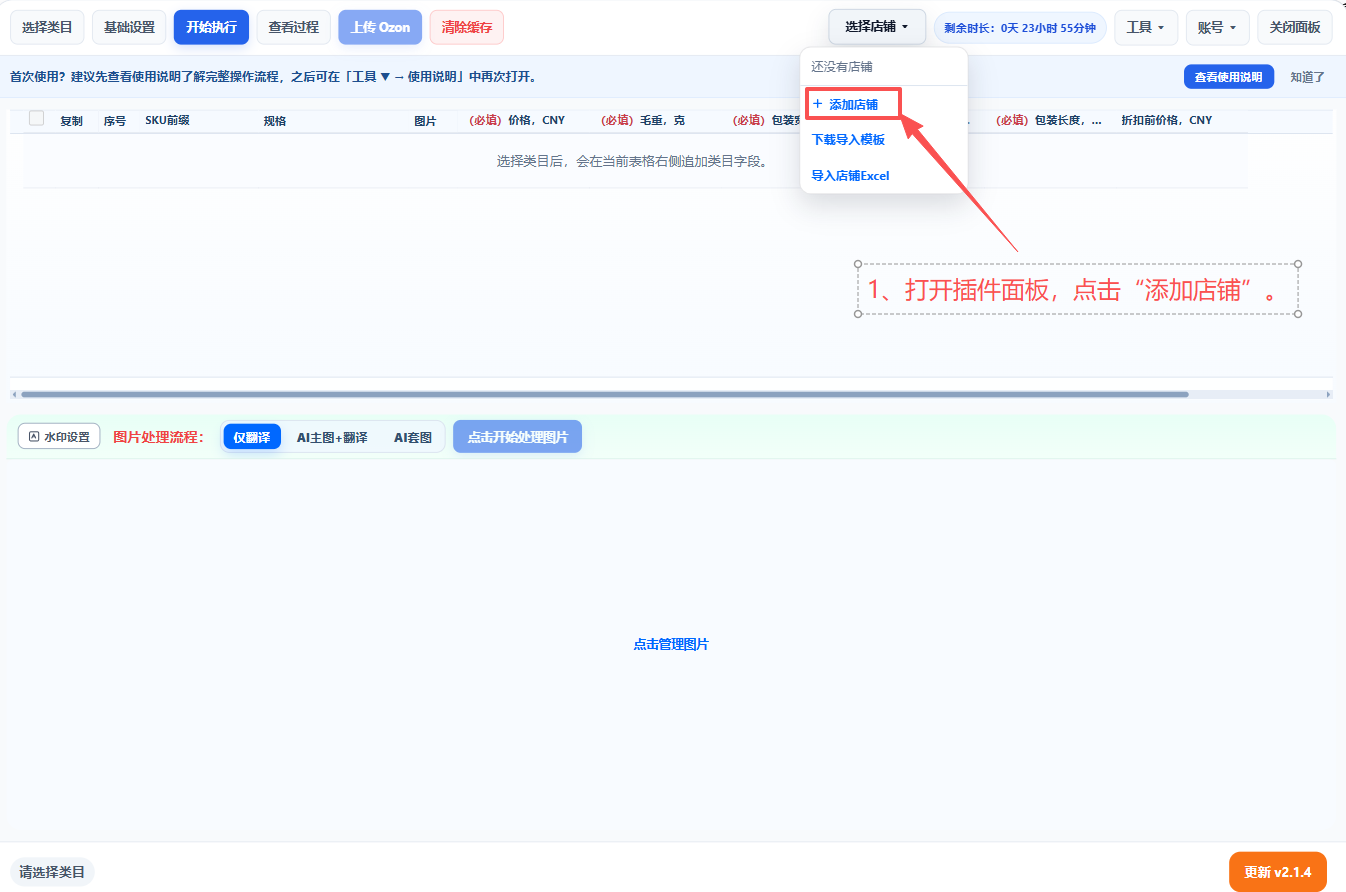
打开插件面板,点击右上角“切换店铺”按钮,在下拉菜单中点击“添加店铺”。
在弹出的配置窗口中填写店铺信息:店铺名称、Client-Id、API Key、店铺后缀(可选)。
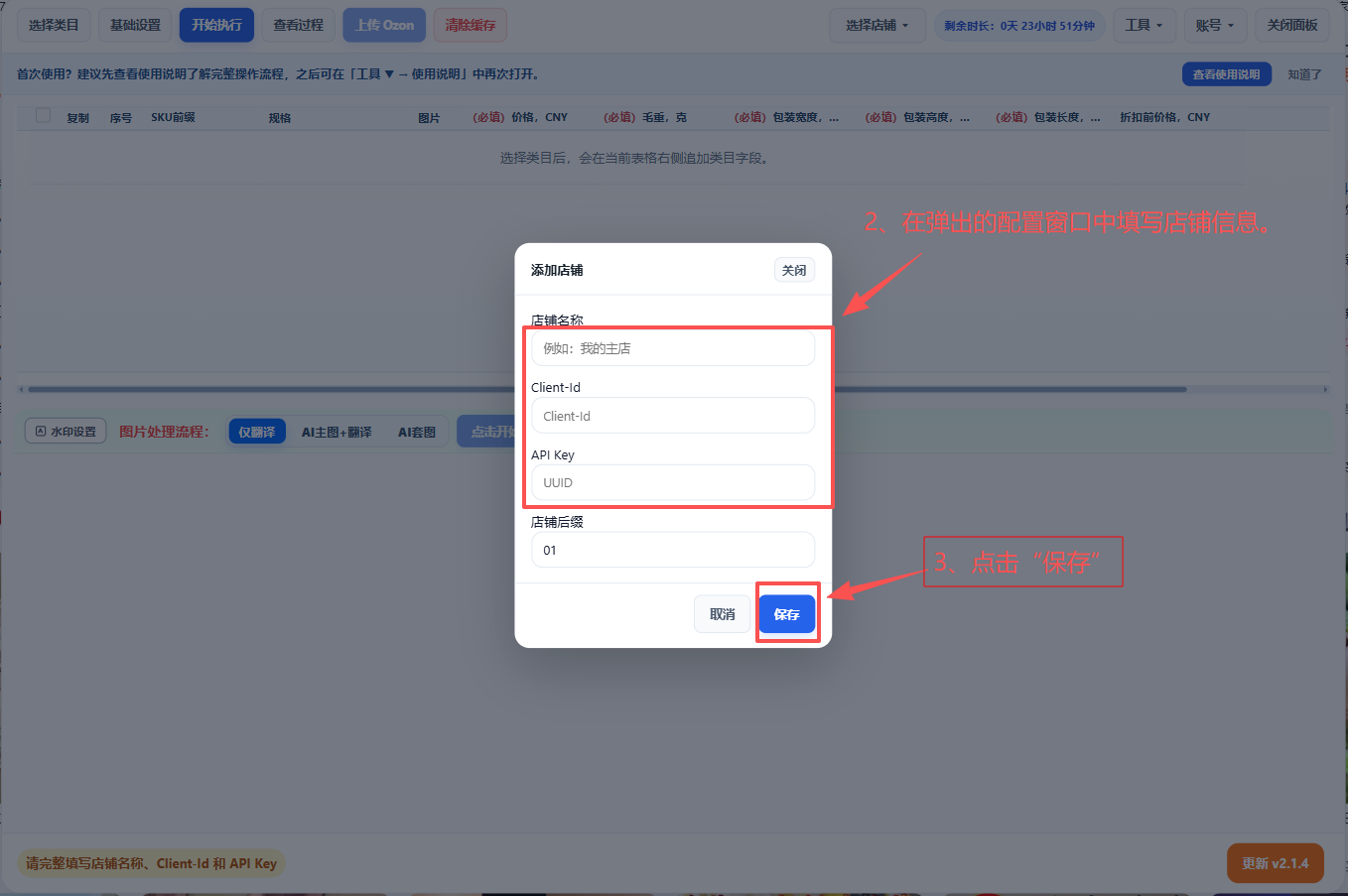
点击“保存”。
1.2 填写字段
绑定店铺需要填写两个字段:
- Client ID
- API Key
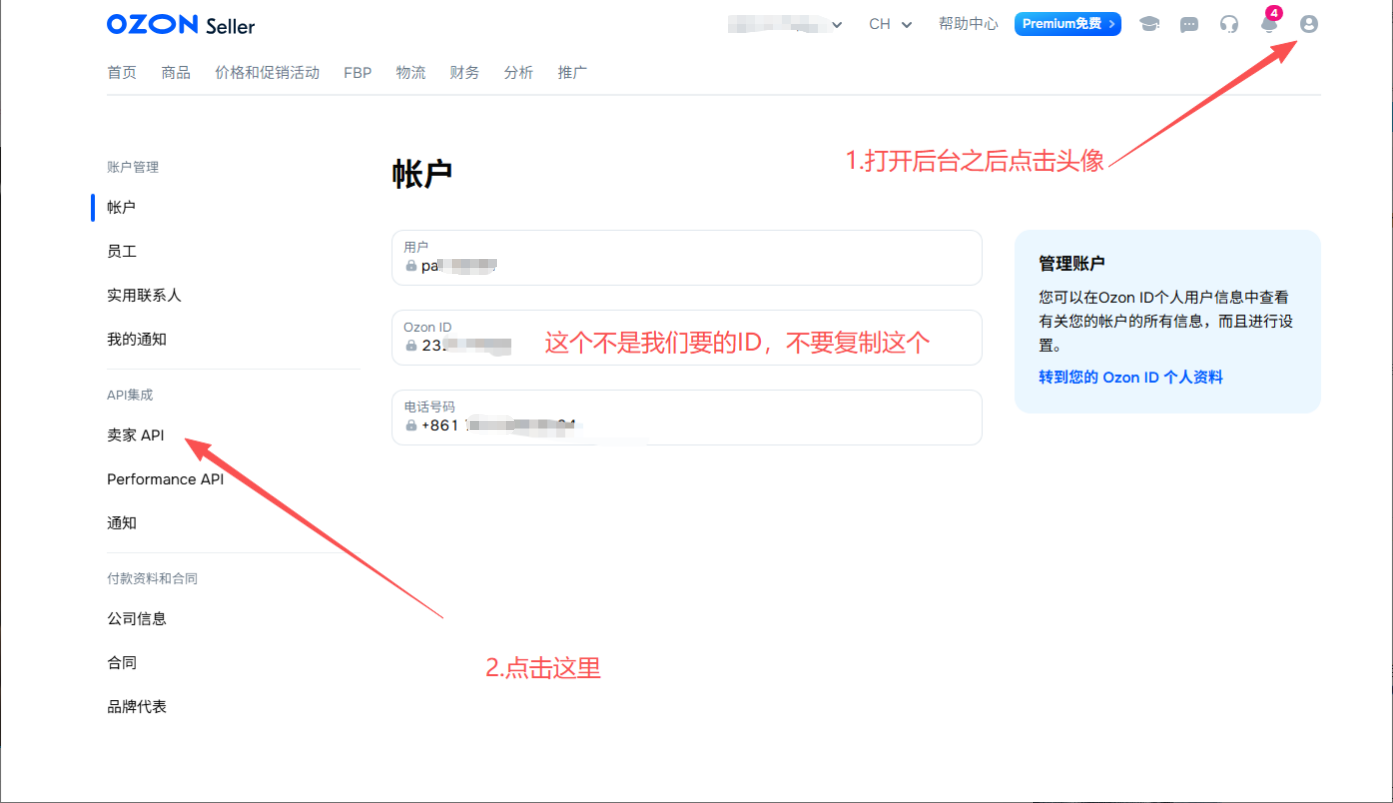
不要复制成 Ozon ID
Client ID 和 Ozon ID 是不同字段,请严格按照下方说明获取。
获取 Client ID
登录 Ozon Seller 后台。
点击右上角头像,选择“卖家 API”。
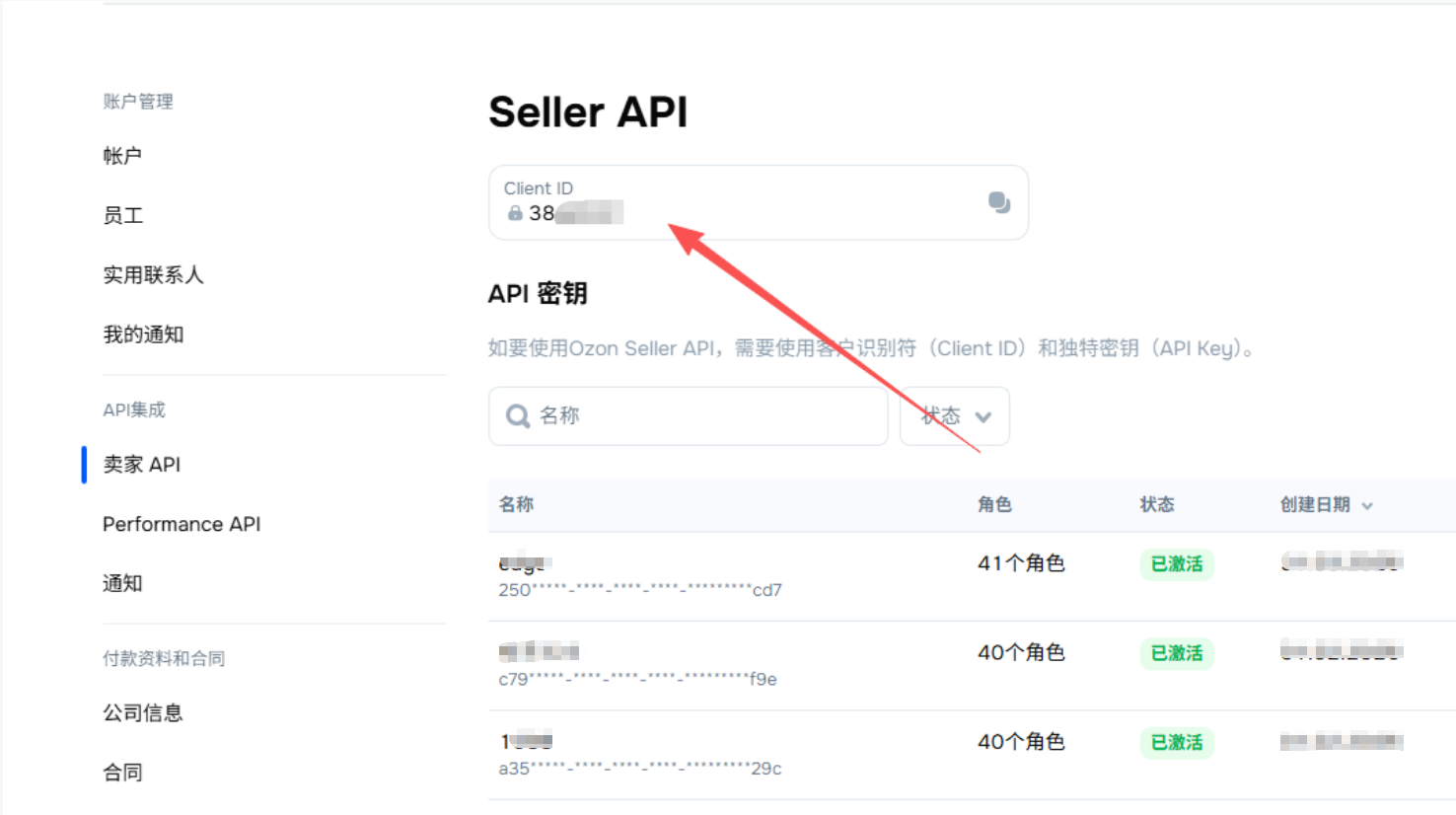
在 Seller API 页面找到 Client ID,复制该值。
TIP
页面上通常同时显示 Ozon ID 和 Client ID,请确认复制的是 Client ID 字段。
获取 API Key
在同一页面点击“生成 API 密钥”。
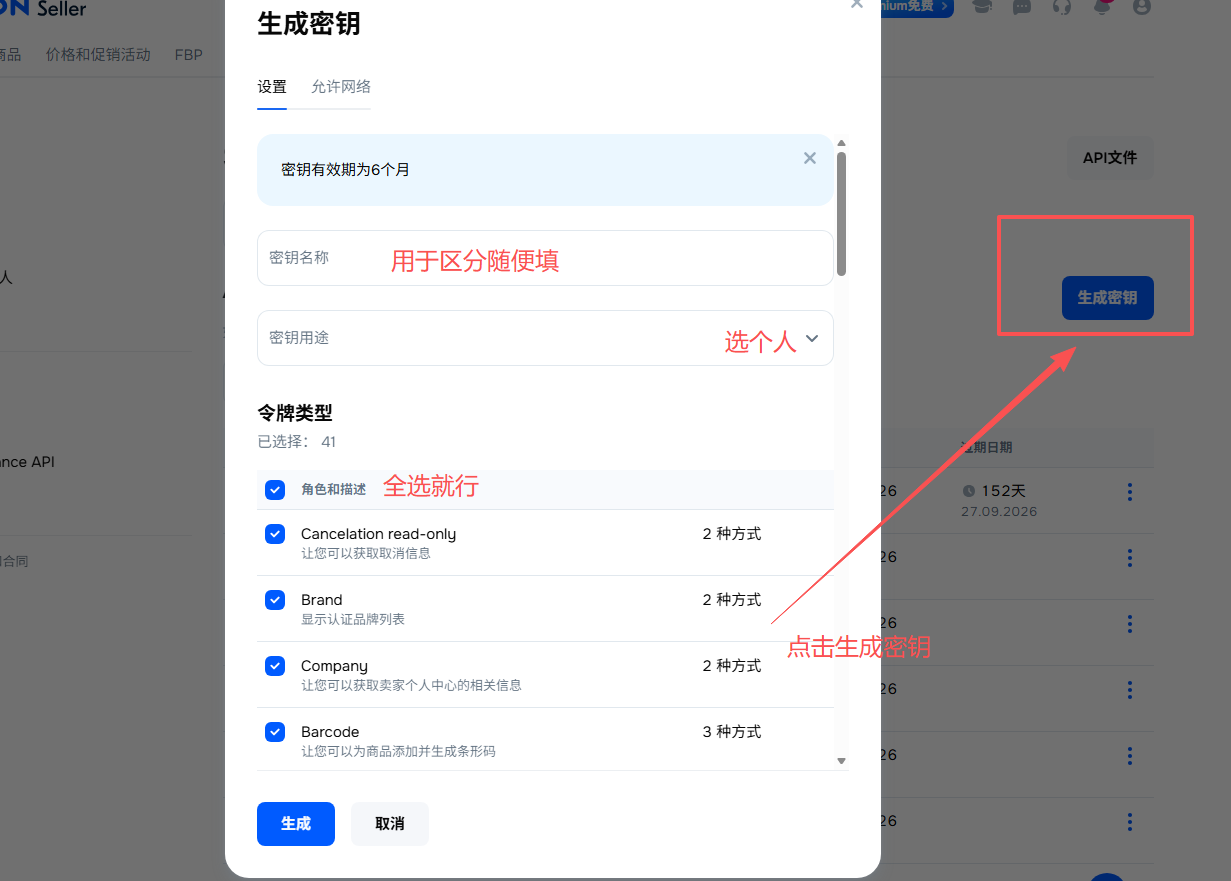
按提示填写密钥名称、用途、令牌类型后,点击“生成”。
复制生成的 API Key。
将 Client ID 和 API Key 填入插件对应位置,点击保存。
1.3 多店铺切换
如果你绑定了多个店铺,点击面板右上角“切换店铺”按钮,在下拉菜单中即可切换当前使用的店铺。
当前选中的店铺会用于所有操作,包括商品上传和库存管理。操作前请务必确认选中的是目标店铺。
二、店铺说明(重要)
2.1 当前店铺
插件同一时间只使用一个“当前店铺”,通过面板右上角“切换店铺”按钮进行选择。商品上传和库存管理都作用于当前选中的店铺。
2.2 操作前确认
- 上传商品前,确认“切换店铺”选中的是目标上架店铺。
- 修改库存前,确认“切换店铺”选中的是目标库存店铺。
2.3 建议
避免复制禁令
不要把同一套商品信息上架到多个店铺,容易违反复制禁令。
三、配置阿里云 API
AI 自动填写、图片翻译等功能依赖阿里云大模型服务。
3.1 注册阿里云账号
- 访问 阿里云百炼控制台。
- 使用支付宝账号登录并完成个人认证。
3.2 充值
首次使用建议充值 2 元即可试用。
TIP
阿里云图片翻译价格很便宜,正常约 3 元能翻译 1000 张图片。
后续如需大量使用,可购买套餐:阿里云 AI 优惠套餐
3.3 申请 API Key
进入 API Key 管理页面。
点击右上角“创建 API Key”。
确认创建后,复制生成的 API Key。
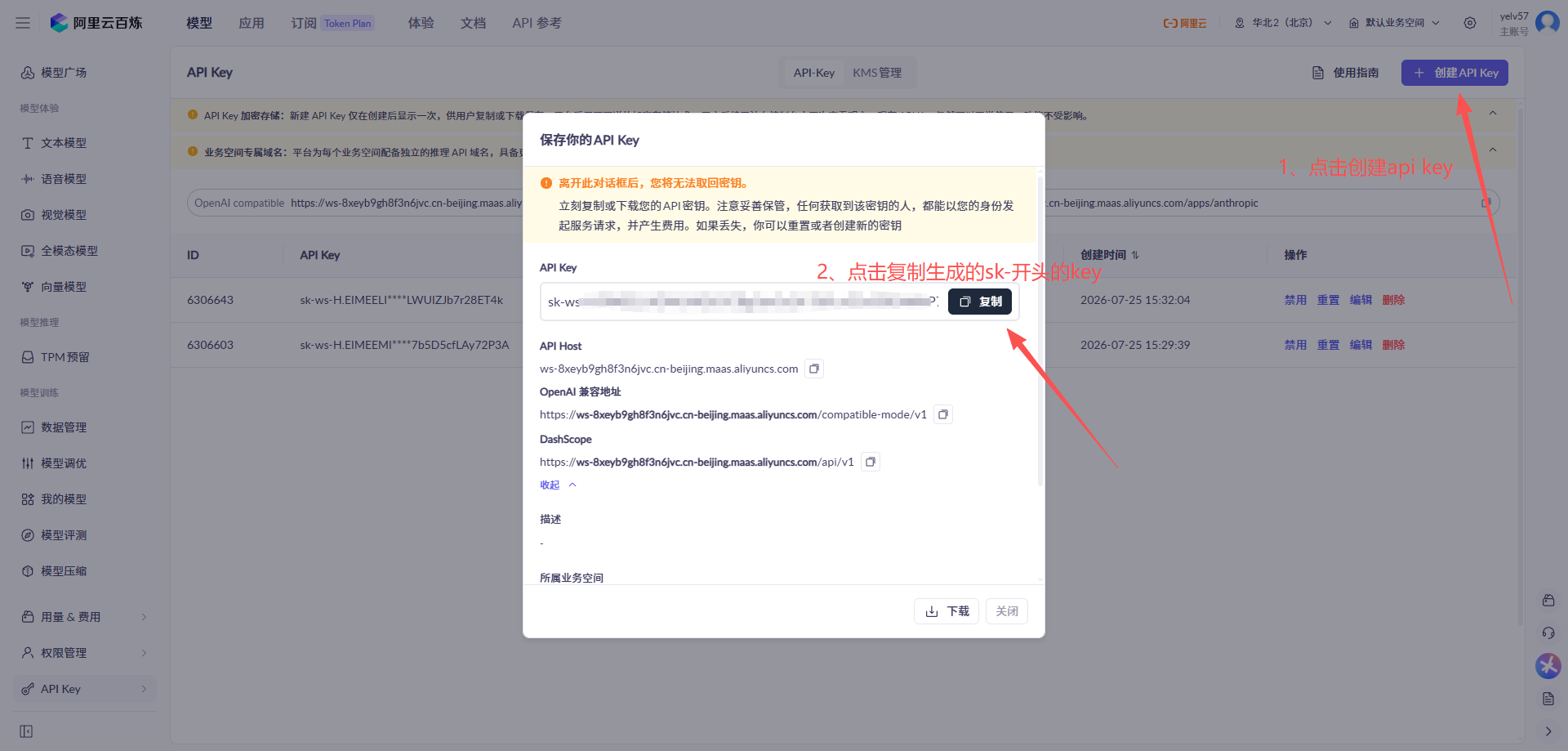
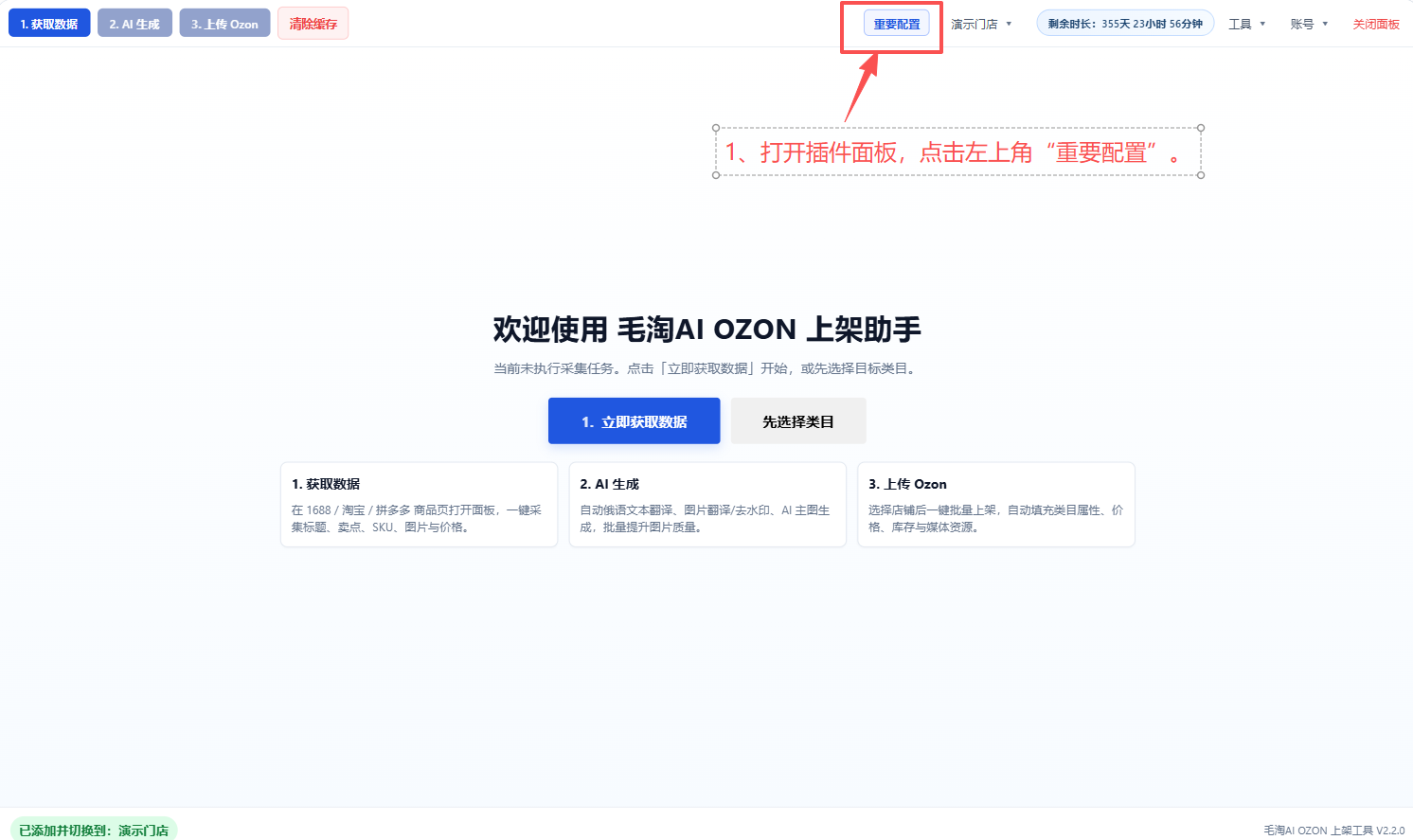
3.4 填入插件
打开插件面板,点击右上角“重要配置”。
在“AI 基础配置”页签中找到“阿里云 API Key”输入框,粘贴刚刚复制的 API Key。
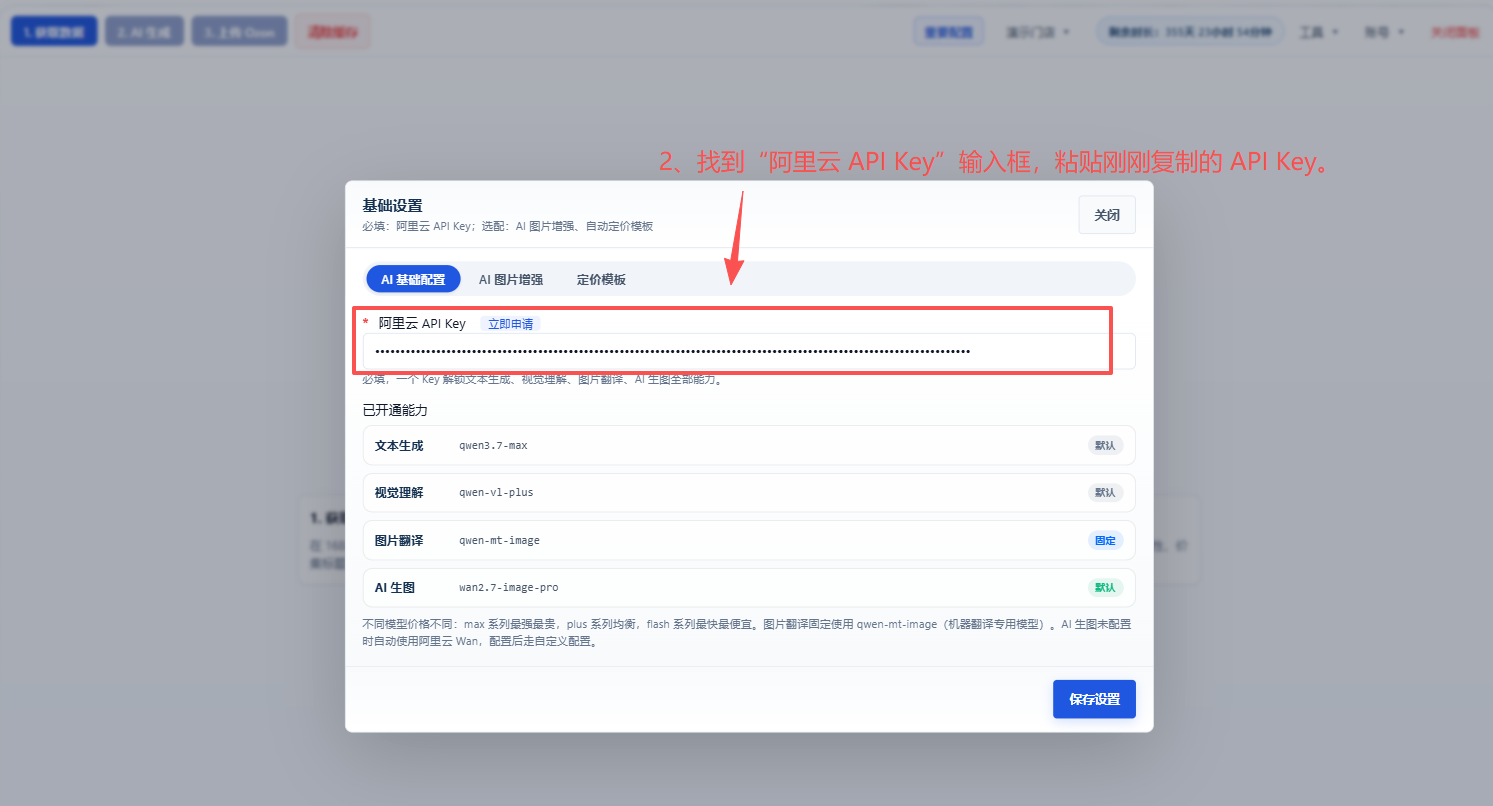
点击右下角“保存设置”。
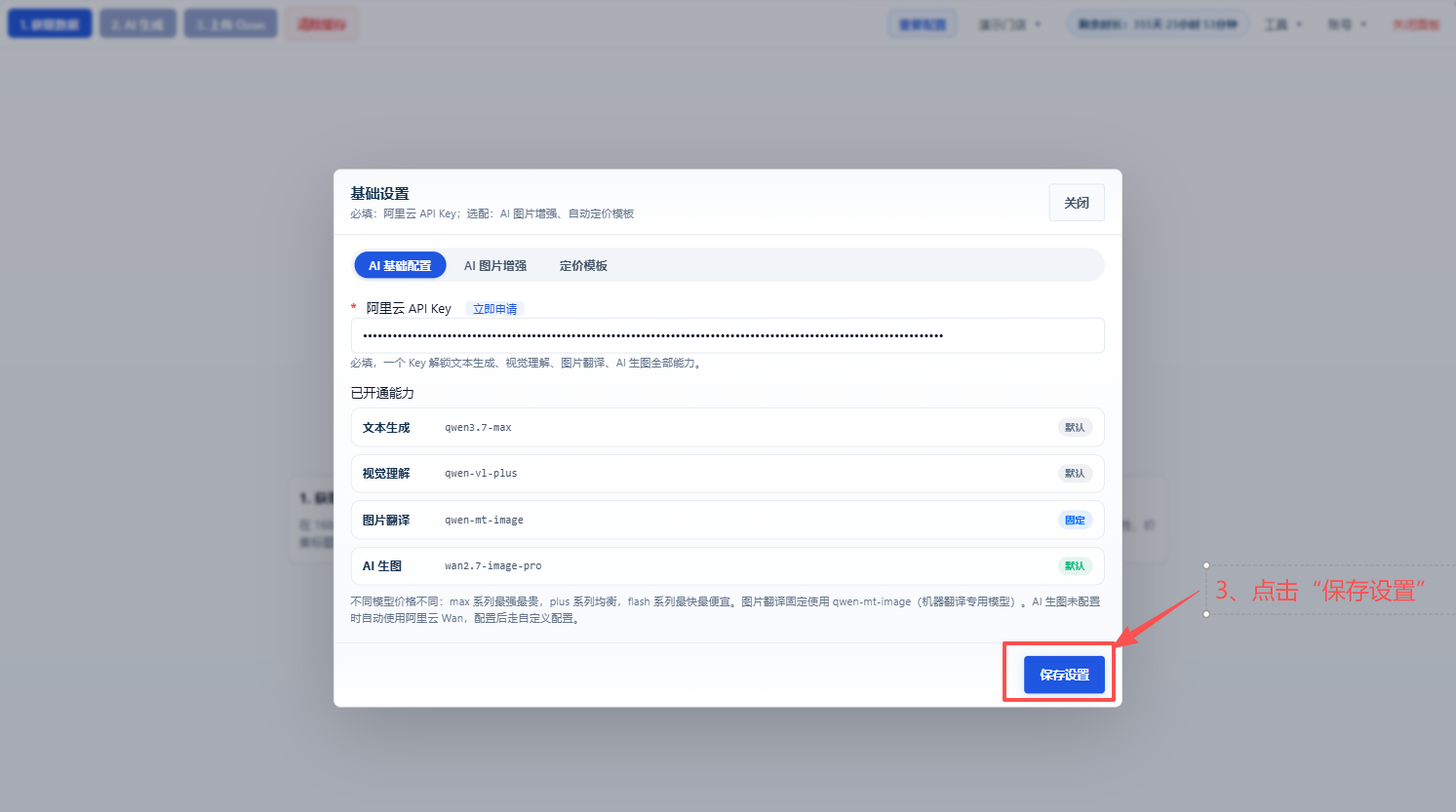
TIP
如果后续 AI 填写或图片翻译出现英文报错,通常说明阿里云 API Key 填写错误,或账户余额不足。
四、配置生图 API
AI 生图功能需要接入第三方生图服务。插件支持配置符合 OpenAI 兼容格式的大模型 API。
4.1 推荐方案
- 国内生图大模型(推荐):如 Seedream 5.0、通义万相等国内服务,访问稳定、速度快,适合日常商品图生成。
- 国际版本 API(可选):如需更高画质或特殊风格,可配置 OpenAI GPT Image、Midjourney API、Google Gemini Nano Banana、Stable Diffusion 等海外服务。
- 中转平台(谨慎选择):如果你使用的是第三方 API 中转平台,请务必选择合法合规的服务商,并自行确认其稳定性与费用规则。
合规声明
使用本插件接入任何第三方 API 时,你必须确保:
- 生成内容符合所在国家/地区的法律法规;
- 使用方式不侵犯他人知识产权、肖像权或隐私权;
- 不生成违法、违规、侵权或不当内容。
本插件仅提供工具能力,不对第三方 API 的内容安全、服务稳定性、费用及合规性负责。因使用第三方 API 产生的任何法律责任,由用户自行承担。
4.2 添加到插件
打开插件面板,点击右上角“基础设置”。
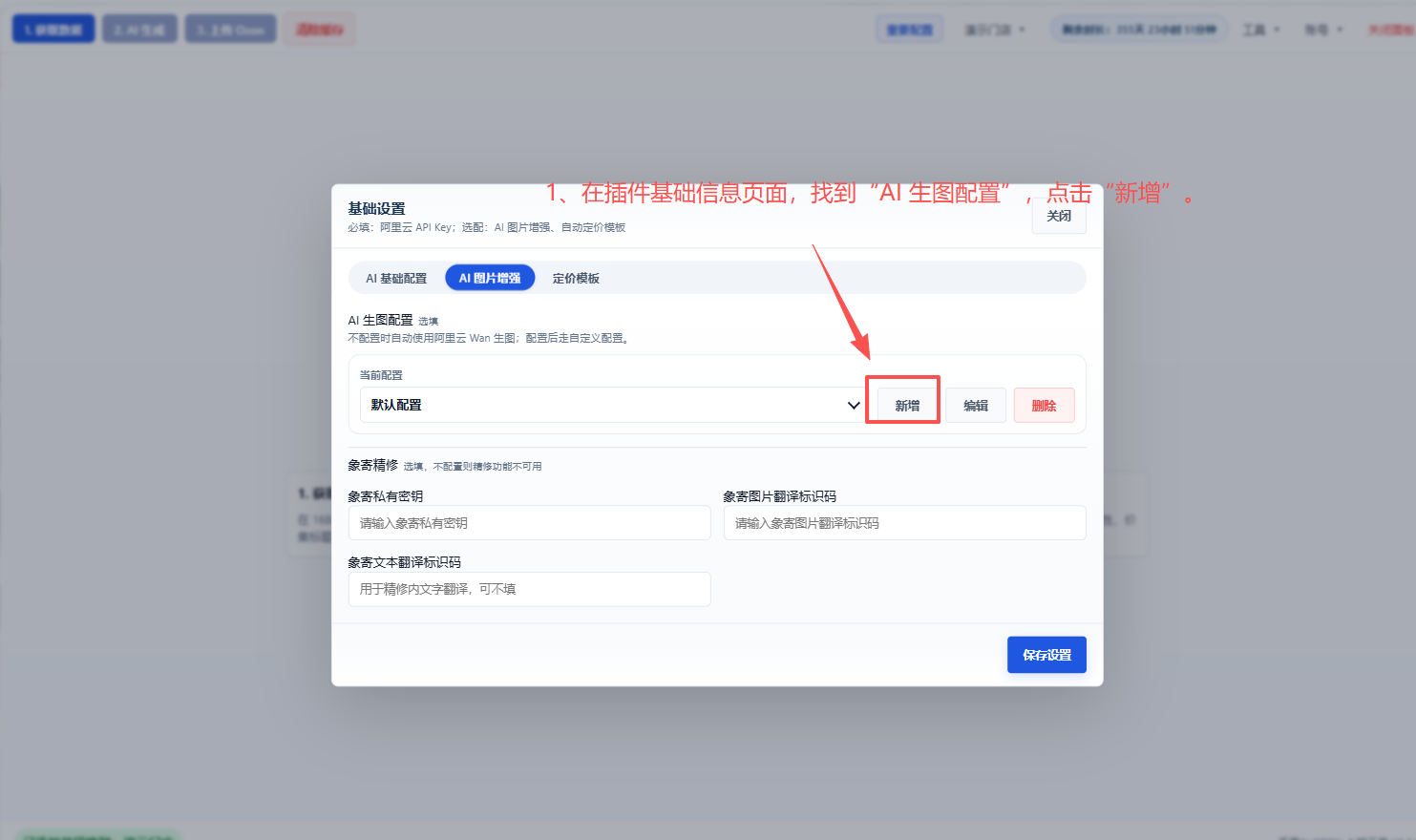
切换到“AI 图片增强”页签,找到“AI 生图配置”,点击“新增”。
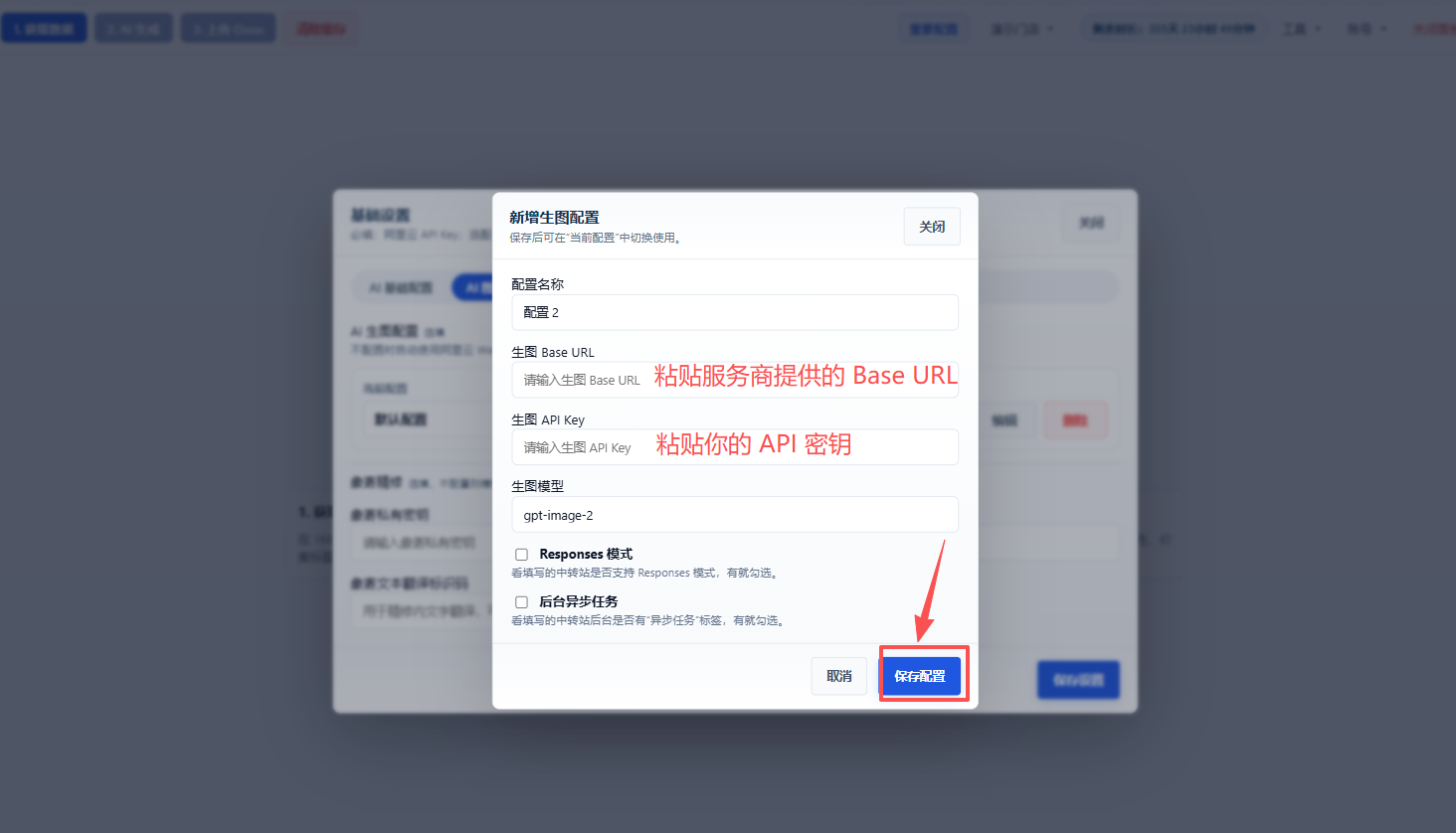
填写以下字段:
- Base URL:粘贴服务商提供的 Base URL
- API Key:粘贴你的 API 密钥
保存后,在“当前配置”下拉中选择该配置即可生效。
TIP
未配置生图 API 时,AI 生图默认自动使用阿里云 Wan 生图;配置自定义服务后,将按自定义配置生成。
4.3 获取 API 信息
- 在你选择的生图服务平台注册账号。
- 进入 API 管理页面,创建 API 密钥。
- 复制以下信息:
- Base URL:服务商提供的基础接口地址
- API Key:你的 API 密钥
TIP
具体平台推荐后续补充,当前可先留空,后续版本会提供推荐服务商列表。
4.4 切换分组与充值
- 如需切换生图分组,可在插件配置中选择对应分组。
- 如果提示欠费,前往对应服务商后台充值。
4.5 异步任务说明
- 生图任务为异步执行,超时后可点击“恢复”重新获取结果。
- 重新获取不会二次扣费。
- 只要服务商后台没有提示失败,最终都可以通过“恢复”拿到结果。
五、配置象寄(可选)
象寄主要用于精细化处理图片,例如精修主图。注册后有免费张数可以使用。
5.1 注册象寄账号
访问 象寄注册页面 注册。
5.2 获取信息
- 注册后登录,点击右上角“账户信息”。
- 复制以下两个字段:
- 私人密钥
- 图片翻译下的阿里标识码
5.3 填入插件
打开插件面板,点击右上角“基础设置”,切换到“AI 图片增强”页签,在“象寄精修”中粘贴对应字段(私有密钥、图片翻译标识码等)后保存。
六、启用自动定价模板
打开插件面板,点击右上角“基础设置”,切换到“定价模板”页签,勾选“启用自动定价模板”。
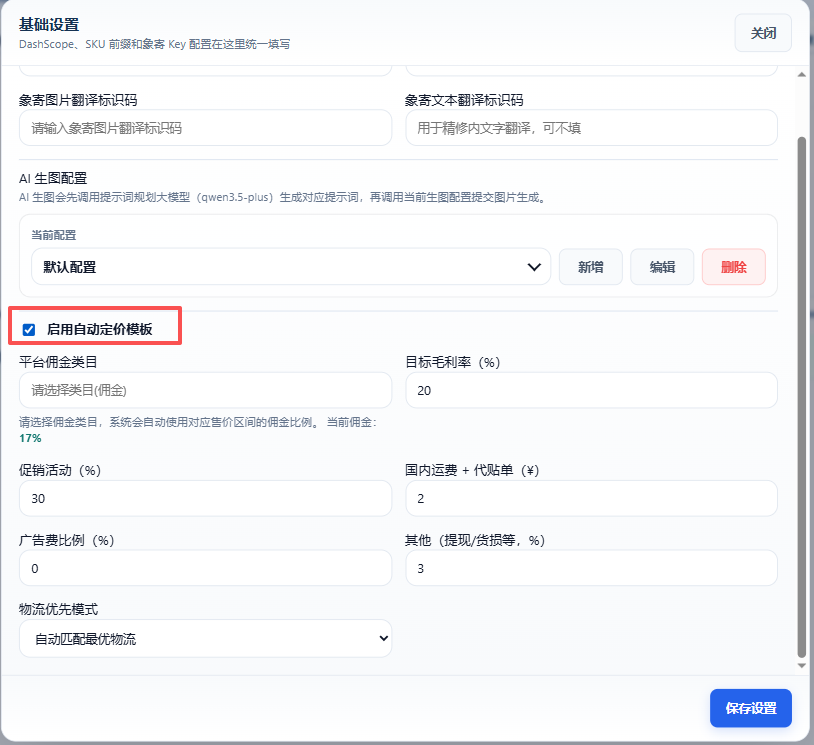
按需配置以下参数:
- 平台佣金类目:选择商品所属类目,系统自动使用对应售价区间的佣金比例。
- 目标毛利率(%):期望的利润率。
- 促销活动(%):日常参与的促销折扣比例。
- 国内运费 + 代贴单(¥):国内段运费及代贴单费用。
- 广告费比例(%):广告投入占售价的比例。
- 其他(提现/货损等,%):提现手续费、货损等其他成本。
- 物流优先模式:自动匹配最优物流 / 空运 / 陆空 / 陆运。
6.1 可以自动生成价格的情况
商品详情页必须包含完整的包装尺寸和重量信息。
6.2 不能自动生成价格的情况
| 情况 | 说明 | 处理方式 |
|---|---|---|
| 没有包装尺寸 | 缺少完整尺寸信息 | 手动填写后,自动定价会重新计算 |
| 尺寸超限 | 单边超过 150 cm,或两边超过 50 cm | 系统无法计算,需手动定价 |
6.3 自动定价效果
- 开启自动定价后,插件会根据尺寸、重量和物流规则自动计算价格。
- 未开启自动定价时,价格字段为空,需要手动填写。
TIP
为防止大件商品入库时物流扫描尺寸增加,自动计算价格时会为每个边增加约 1–2 cm 的余量。
七、清除缓存
如果你发现任务卡住、进度异常或想重新开始当前任务,可以清除缓存:
- 当面板工具栏出现“清除缓存”按钮时(存在可恢复任务时才会显示),点击它。
- 确认弹窗提示后,插件会清除当前任务进度并重置状态。
- 刷新当前商品详情页,重新打开插件面板。
注意
清除缓存会删除当前任务进度,无法恢复。请确认不需要保留当前进度后再操作。
八、配置检查清单
配置完成后,请逐项确认:
- [ ] 已安装插件并激活
- [ ] 已添加 Ozon 店铺,Client-Id 和 API Key 正确
- [ ] 已配置阿里云 API Key 且已充值
- [ ] 如使用 AI 生图,已配置生图 API 服务
- [ ] 已根据需求启用或关闭自动定价模板
- [ ] 已确认“切换店铺”选中的是目标店铺
九、配置失败排查
| 现象 | 可能原因 | 解决方案 |
|---|---|---|
| 保存配置后提示失败 | API Key 格式错误 | 检查是否有空格或多余字符 |
| 店铺保存后无法查询 | Client ID 或 API Key 错误 | 重新到 Ozon 后台复制 |
| 自动定价未生效 | 未开启开关或缺少尺寸 | 检查开关状态和商品信息 |
| 生图提示欠费 | 生图 API 余额不足 | 到服务商后台充值 |
下一步:上架操作